|
OneDrive, DropBox |
|

In diesem Kapitel werden die Verbindungen des FreeCommanders zu OneDrive beschrieben
Die Verbindungsdefinitionen des FreeCommanders zu DropBox entsprechen denen zu OneDrive. Der Unterschied ist in dem untenstehenden Beispiel aufgezeigt.
Was ist OneDrive
Microsoft OneDrive ermöglicht persönliche Dateien an einem zentralen Ort (in der Cloud) zu speichern, für andere Personen freizugeben und von jedem mit dem Internet verbundenen Gerät aus darauf zugreifen.
FreeCommander-Spalten für OneDrive
OneDrive-Ordner und -Dateien werden in FreeCommander normal angezeigt.
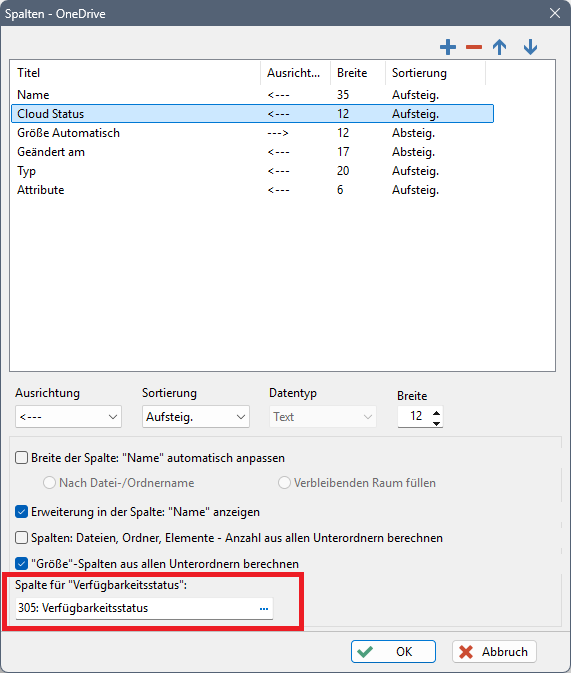
Für die Darstellung des OneDrive-Status gibt es (nur in der FreeCommander 64bit-Version) zwei extra Spalten: "OneDrive Status" (das Icon des Status) und "Verfügbarkeitsstatus" (der Statustext).
Wie können diese Spalten in FreeCommander verwendet werden
Beispiel
- Neue Detailansicht anlegen im TAB "Detail-Ansichten" des Menüpunkts "Extras → Einstellungen → Anzeige → Detail-/Automatische Ansichten", z.B. mit dem Namen OneDrive.
- Für die hervorgehobene neue Detailansicht (z.B. OneDrive) nach Aktivierung der Schaltfläche
 im Fenster "Spalten" mit
  die Liste der auswählbaren Spalten öffnen und die Spalte "OneDrive Status" und die Windowsspalte "Verfügbarkeitsstatus" (die Verfügbarkeit des OneDrive-Elements) auswählen und mit der Schaltfläche "OK" speichern".
 - Für OneDrive
Für die hervorgehobene neue Detailansicht (z.B. OneDrive) nach Aktivierung der Schaltfläche  in der Liste der Bedingungen "Alle Unterordner <sub>" auswählen
In der sich öffnenden Maske den OneDrive-Pfad eintragen, z.B. C:\Users\xxxxxx\OneDrive; C:\Users\xxxxxx\OneDrive\*.
Für DropBox
Für die hervorgehobene neue Detailansicht (z.B. DropBox) nach Aktivierung der Schaltfläche in der Liste der Bedingungen "Alle Unterordner <sub>" auswählen
In der sich öffnenden Maske den DropBox-Pfad eintragen, z.B. C:\Users\xxxxxx\DropBox; C:\Users\xxxxxx\DropBox\*
- Die neue Detailansicht an die Spitze der Liste der Detailansichten setzten und die Einstellungen mit der Schaltfläche "OK" speichern.
Ab der Version 935 gibt es eine neue Eigenschaft für die Spalte "Cloud Status":
Die Datei FreeCommander.cloud.ini
Die Datei FreeCommander.cloud.ini muss einen Abschnitt für die gewünschte Windows-Sprache enthalten - jedoch nur dann, wenn in dem Abschnitt [CloudDrive] die Zeile mit UseCloudStatus den Wert 0 hat.
Der hier eingetragene Text muss exakt dem Text in der Spalte "Verfügbarkeitsstatus" entsprechen, sonst wird in der Spalte "Cloud Status" das Icon nicht angezeigt.
Wenn für einen Status mehrere Texte möglich sind, verwende in der Zeilendefinition das Trennzeichen |.
Beispiel
[OneDrive]
Path=C:\Users\Marek\OneDrive
[StatusText_English]
1=Available when online
2=Available on this device
3=Keep on this device|Always available on this device
4=Excluded
5=Sync Pending
[StatusText_German]
1=Verfügbar, wenn online
2=Auf diesem Gerät verfügbar
3=Immer auf diesem Gerät verfügbar
4=Ausgeschlossen (nicht synchronisiert)
5=Synchronisierung ausstehend