|
Datei - Suchen - Tab Eigenschaften |
|

Nach der Aktivierung des Menüpunktes "Datei → Suchen" oder des Tastenkürzels "STRG+F" öffnet sich der Dialog "Dateien/Ordner suchen".
Im TAB "Eigenschaften" kann die im TAB "Ort" konfigurierte Suche auf Dateien und Ordner über verschiedene Eigenschaften zusätzlich gefiltert werden.
Implementiert in der 64-Bit Version.
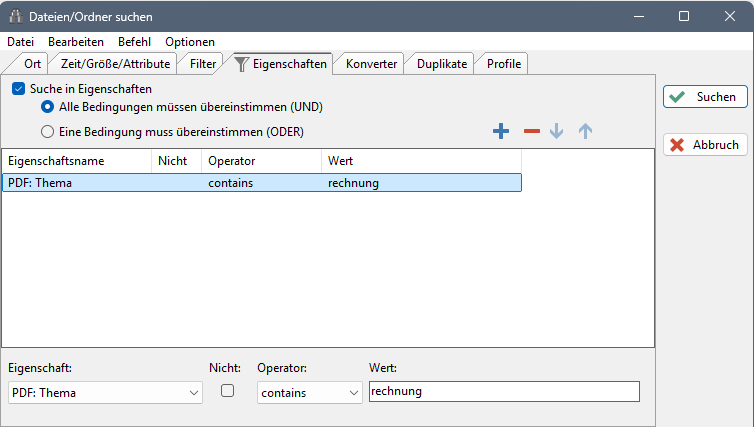
Suche in Eigenschaften
Wenn die Liste der Eigenschaften mindestens eine Zeile enthält, kann diese Einstellung angehakt werden.
Nur wenn diese Einstellung angehakt ist, wird nach den Eigenschaften der Liste gefiltert.
Wenn diese Einstellung angehakt ist, kann unterschieden werden ob:
- alle Bedingungen (Zeilen, Eigenschaften) erfüllt sein müssen (UND-Verknüpfung)
- nur eine Bedingungen (Zeile, Eigenschaft) erfüllt sein muss (ODER-Verknüpfung)
Bearbeitung der Liste der Eigenschaften
Zur Bearbeitung der Liste der Eigenschaften stehen folgende Schaltflächen zur Verfügung:
 : eine neue Eigenschaft (neue Zeile) auswählen und hinzufügen
 : die hervorgehobene Zeile löschen
 : die hervorgehobene Zeile nach oben verschieben
 : die hervorgehobene Zeile nach unten verschieben
Bearbeitung einer Zeile (Eigenschaft)
Die markierte Zeile (Eigenschaft) kann in ihren folgenden Inhalten bearbeitet werden:
- Eigenschaft
Im Auswahlfeld kann eine Eigenschaft selektiert werden, die die Eigenschaft in der markierten Zeile überschreibt. - Nicht
Wenn diese Einstellung angehakt ist, werden die Bedingungen der markierten Zeile (Operator und Wert) negiert (NOT) - Operator
Die, zur Auswahl stehenden Operatoren, unterscheiden sich folgendermaßen:
wenn der Inhalt der Eigenschaft numerisch ist:
- Operatoren: >, <, ≥, ≤, =
wenn der Inhalt Text ist, Operatoren:
- contains und start with beachten Groß/Kleinschreibung
- contains - case und start with - case ignorieren Groß/Kleinschreibung
- =
- Wert
Der Wert, Inhalt der Eigenschaft.