|
Datei - Andere Operationen - Bild-Stapeltransformation |
|

Nach Aktivierung des Menüpunkts „Datei → Weitere Operationen → Bild-Stapeltransformation“ oder der Tastenkombination Strg+P öffnet sich der Dialog „Bild-Stapeltransformation“.
Der Dialog "Bild-Stapeltransformation" beinhaltet die TABs:
und die Schaltflächen
TAB Operation
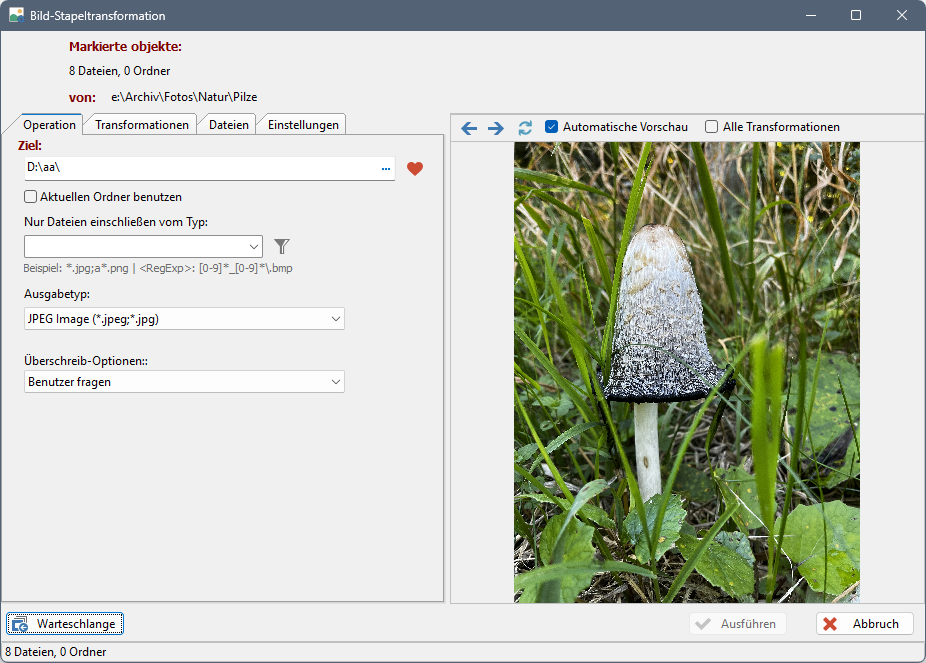
Markierte Objekte
Die Angabe der "Markierten Objekte" unterscheidet sich danach, wie viele Bilder zu transformieren sind:
- Ein zu transformierendes Bild
Wenn nur ein Bild markiert ist, steht unter "Markierte Objekte" der Name des zu transformierenden Bildes. - Mehrere zu transformierende Bilder
Wenn mehrere Bilder markiert sind, steht unter "Markierte Objekte" die Anzahl der zu transformierenden Bilder.
von
Unter "von" steht der Ordner, aus dem die markierten Bilder zu transformieren sind.
Ziel
- Eingabefeld Ziel
Im Eingabefeld "Ziel" steht initial der nicht aktive Ordner und, wenn nur ein Bild markiert ist, der Name des Bildes. Wenn mehrere Bilder markiert sind, nur der Zielordner. - Option "Aktuellen Ordner benutzen"
Wenn diese Option angehakt ist, wird der Ordner im Eingabefeld mit dem aktiven Ordner überschrieben. Damit sind Quell- und Zielordner identisch.
Durch nochmaliges Klicken auf die Option, wird der Haken wieder entfernt und der initiale Feldinhalt wieder hergestellt. - Schaltfläche

Nach Aktivierung der Schaltfläche erscheint eine Auswahlliste mit den Favoritenordnern. Nach Klicken auf einen Ordner in der Auswahlliste wird der Ordner im Eingabefeld mit dem gewählten Favoritenordner überschrieben. - Schaltfläche

Durch Aktivierung der Schaltfläche oder des Tastenkürzels "F4" erscheint der Standarddialog "Ordner suchen". Nach Markieren eines Ordners und der Bestätigung mit "OK" wird der Ordner im Eingabefeld mit dem gewählten Ordner überschrieben.
Nur Dateien einschließen vom Typ
- Eingabefeld "Nur Dateien einschließen vom Typ"
Durch den Inhalt des Eingabefeldes "Nur Dateien einschließen vom Typ" kann die Anzahl der im FreeCommander markierten Elemente eingeschränkt (gefiltert) werden. Damit wird die Anzahl der zu transformierenden Bilder reduziert. Im Eingabefeld können Wildcards und reguläre Ausdrücke verwendet werden.
Sobald ein Filter erfasst ist und der TAB "Dateien" (oder die Schaltfläche "Ausführen") aktiviert wurde, wird die Liste der Dateien reduziert und der Inhalt der Hinweiszeile aktualisiert. - Schaltfläche "
 "
"
Nach Aktivierung der Schaltfläche " " erscheint eine Auswahlliste mit den zuletzt erfassten Eingaben im Feld und (zur Erfassung von regulären Ausdrücken) dem Text "<RegExp>:". Nach Klicken auf eine Zeile in der Auswahlliste wird der aktuelle Inhalt des Eingabefeldes mit dem Inhalt der Zeile überschrieben.
 - Schaltfläche

Durch Aktivierung der Schaltfläche erscheint eine Auswahlliste mit den (im Menüpunkt "Ordner → Filter → Filter einrichten "Alt+Y", unter "Definiere") angelegten Filtern. Nach Auswahl eines Filters wird der aktuelle Inhalt des Eingabefeldes mit "<Filter>:" + "Inhalt des Filters" überschrieben.
Ausgabetyp
Unter Ausgabetyp kann festgelegt werden, mit welchem Bildtyp die transformierten Dateien im Zielordner gespeichert werden sollen.
Überschreib-Optionen
Unter Überschreib-Optionen kann festgelegt werden, was mit Dateien im Zielordner geschehen soll, die namensgleich mit zu transformierenden Dateien sind. Folgende Überschreib-Optionen stehen zur Auswahl:
- Benutzer fragen
Wenn diese Option ausgewählt ist und im Zielordner bereits eine Datei mit gleichem Namen (wie das transformierte Bild) vorhanden ist, erscheint der Benutzer-Dialog "Überschreiben bestätigen", in dem der Benutzer definieren kann, wie mit dem Konflikt umgegangen werden soll. - Alle überschreiben
Wenn diese Option ausgewählt ist, wird eine im Zielordner bereits mit gleichem Namen (wie das transformierte Bild) vorhandene Datei ohne Nachfrage überschrieben. - Alle überspringen
Wenn diese Option ausgewählt ist, wird keine Datei transformiert, wenn im Zielordner bereits eine Datei mit gleichem Namen vorhanden ist. - Automatisches Umbenennen der Zieldatei
Wenn diese Option ausgewählt ist, wird, wenn im Zielordner bereits eine Datei mit gleichem Namen (wie das transformierte Bild) vorhanden ist, diese (bereits vorher im Zielordner vorhandene) Datei ohne Nachfrage umbenannt.
Beispiel: aus der Datei "FreeCommander.exe" wird die Datei "FreeCommander(2).exe". Wenn auch die Datei "FreeCommander(2).exe" bereits existiert, erhält die Kopie den Namen "FreeCommander(3).exe", usw.
TAB Transformationen
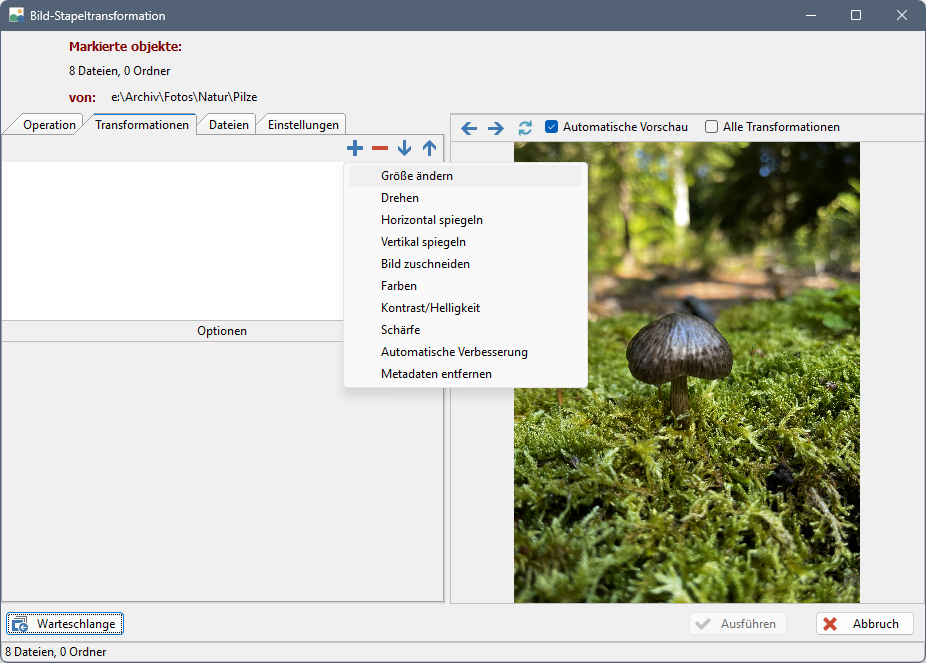
In der Liste der durchzuführenden Transformationen kann mit  eine zusätzliche Transformation in die Liste eingefügt werden. Mit
  kann die markierte Transformation gelöscht werden.
Angebotene Transformationen:
Größe ändern
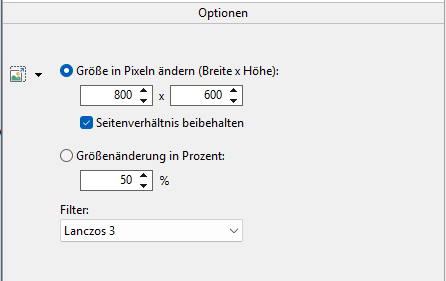
Es werden drei Methoden angeboten die Größe eines Bildes zu ändern:
- Breite und Höhe in Pixel
In den Eingabefeldern können Höhe und Breite des transformierten Bildes in Pixeln frei definiert werden.
Wenn "Seitenverhältnis beibehalten" angehakt ist, werden diese Werte automatisch so angepasst, dass das Verhältnis von Höhe zu Breite des ursprünglichen Bildes erhalten bleibt. - Prozentuale Größenänderung
Im Eingabefeld kann definiert werden, wie viele Prozent des ursprünglichen Bildes das transformierte Bild haben soll. - Änderung über die Auswahl von Standardgrößen
Nach Aktivierung von stehen Standardgrößen zur Auswahl.
Filter
Das Auswahlfeld bietet die Auswahl von verschiedenen Filter an mit deren Hilfe die Größenänderung durchgeführt wird.
Drehen

- Automatisch drehen
Hebt die definierte Rotation auf. - Definierte Rotation
Es können Werte zwischen -180° Drehung und +180° Drehung definiert werden. Dies kann stufenlos mit dem Schieber, oder durch direkte Eingabe erfolgen. Mit den Pfeiltasten kann die Rotation in 90°-Schritten definiert werden.
Wenn "Und Zuschneiden als" angehakt ist, kann ausgewählt werden, ob das Bild als Foto, oder als Dokument zugeschnitten werden soll. - Höchste Qualität
Wenn "Höchste Qualität" angehakt ist, erfolgt das Ergebnis der Drehung mit höchster Qualität. - Hintergrund
Wenn "Hintergrund" angehakt ist, lässt sich nach Klick auf die Farbe, diese ändern.
Horizontal spiegeln
Spiegelt das Bild horizontal.
Vertikal spiegeln
Spiegelt das Bild vertikal.
Bild zuschneiden
- Zuschneiden mit dem Ausschneidemodus
Über die Schaltfläche wird der Ausschneide-Modus aktiviert.
Im Bildfenster erscheinen: - die Überschrift "Zuschneidebereich auswählen".
- Ein Rechteck mit dem durch ziehen der Markierungspunkte der gewünschte Bildausschnitt festlegt werden kann.
Wenn "Seitenverhältnis beibehalten" angehakt ist, wird derAusschnitt beim Ziehen automatisch so angepasst, dass das Verhältnis von Höhe zu Breite des ursprünglichen Bildes erhalten bleibt. - Die Schaltfläche
 , deren Aktivierung den markierten Bildausschnitt ausschneidet, die Ränder der Auschnittsdaten in die Eingabefelder einträgt und den Ausschneidemodus beendet.
 - Die Schaltfläche
 , deren Aktivierung den Ausschneidemodus beebndet, ohne den Bildausschnitt zu übernehmen.
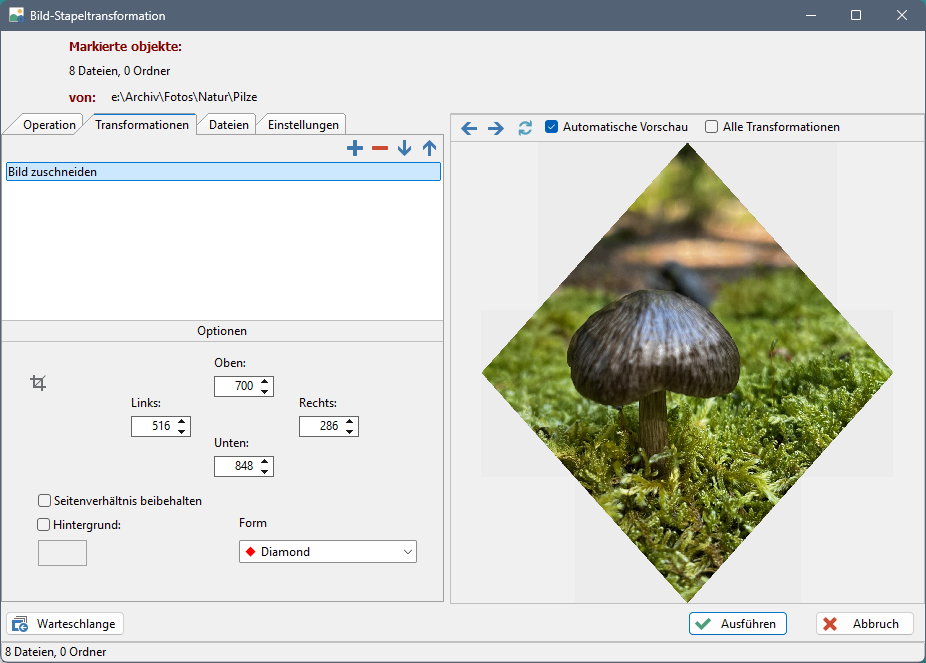
 - Zuschneiden über die Bearbeitung der Ränder
Über die Eingabefelder "Oben", "Links", "Rechts" und "Unten" kann der auszuschneidende Bildausschnitt definiert werden. - Seitenverhältnis beibehalten
Wenn "Seitenverhältnis beibehalten" angehakt ist, wird der Ausschnitt automatisch so angepasst, dass das Verhältnis von Höhe zu Breite des ursprünglichen Bildes erhalten bleibt. - Hintergrund
Wenn "Hintergrund" angehakt ist, lässt sich nach Klick auf die Farbe, diese ändern. - Form
Nach Klick auf das Auswahlfeld "Form" kann eine andere Form ausgewählt werden.
Farben

Nach Klick auf das Auswahlfeld "Farben" kann eine andere Farbtiefe ausgewählt werden.
Kontrast/Helligkeit
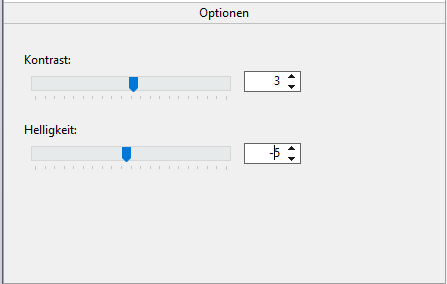
Helligkeit und Kontrast können jeweils getrennt als Werte zwischen -100 und +100 definiert werden. Dies kann stufenlos mit dem jeweiligen Schieber, oder durch direkte Eingabe erfolgen. Mit den Pfeiltasten können die Werte jeweils um 5 erhöht, bzw. erniedrigt werden.
Schärfe
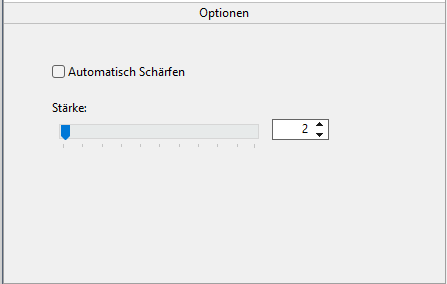
Wenn "Automatisch schärfen" angehakt ist, wird des Bild automatisch geschärft. Wenn nicht kann die Stärke der Schärfe zwischen den Werten 1 und 100 eingestellt werden. Dies kann stufenlos mit dem Schieber, oder durch direkte Eingabe erfolgen. Mit den Pfeiltasten können die Werte jeweils um 1 erhöht, bzw. erniedrigt werden.
Automatische Verbesserung
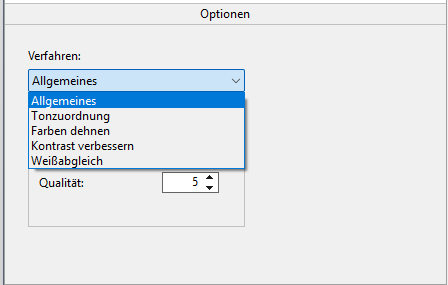
Verbessert Kontrast und Farben im Bild (führt eine Reihe komplexer Operationen durch, um Kontrast und Farben im Bild zu verbessern)
Je Listenpunkt in der Liste der Transformationen kann eine der folgenden Verfahren zur automatischen Verbesserung ausgewählt werden:
(Durch mehrfaches Einfügen der Transformation "Automatische Verbesserung" können mehrere Verfahren zur Anwendung kommen)
- Allgemeines
- Neigung
Durch direkte Eingabe, oder mit den Pfeiltasten kann die Neigung zwischen 0 und 90 definiert werden. - Reichweite
Durch direkte Eingabe, oder mit den Pfeiltasten kann die Reichweite zwischen 0 und 100 definiert werden. - Qualität
Durch direkte Eingabe, oder mit den Pfeiltasten kann die Qualität zwischen 1 und 10 definiert werden. - Tonzuordnung
Verbessert die Helligkeit durch Anwendung eines lokalen Adaptions-Tonwertzuordnungsalgorithmus. - Gamma
Durch direkte Eingabe, oder mit den Pfeiltasten kann die resultierende Helligkeit zwischen 0,01 und 1 angepasst werden. Der Standardwert ist 0,35. - Sättigung
Durch direkte Eingabe, oder mit den Pfeiltasten kann die die Farbsättigung zwischen -100 und 100 angepasst werden. Der Standardwert ist 80. - Farben dehnen
Passt die Bildhelligkeit an, indem die Farben auf den maximal zulässigen Wert gestreckt werden. - Kontrast verbessern
Wendet einen Wallis-Filter auf das Bild an. Der Wallis-Filter ist ein lokal adaptiver Bildverbesserungsalgorithmus. - Weißabgleich
Ändert die Bildfarben, indem der Weißbereich anpasst wird.
Metadaten entfernen
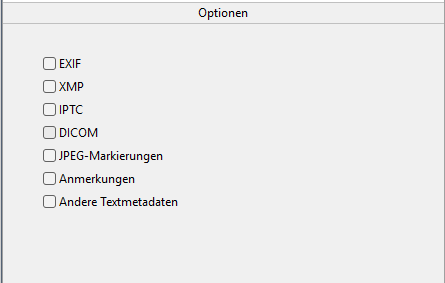
Eine oder mehrere Optionen können ausgewählt werden um bestimmte Metadaten zu entfernen.
TAB Dateien
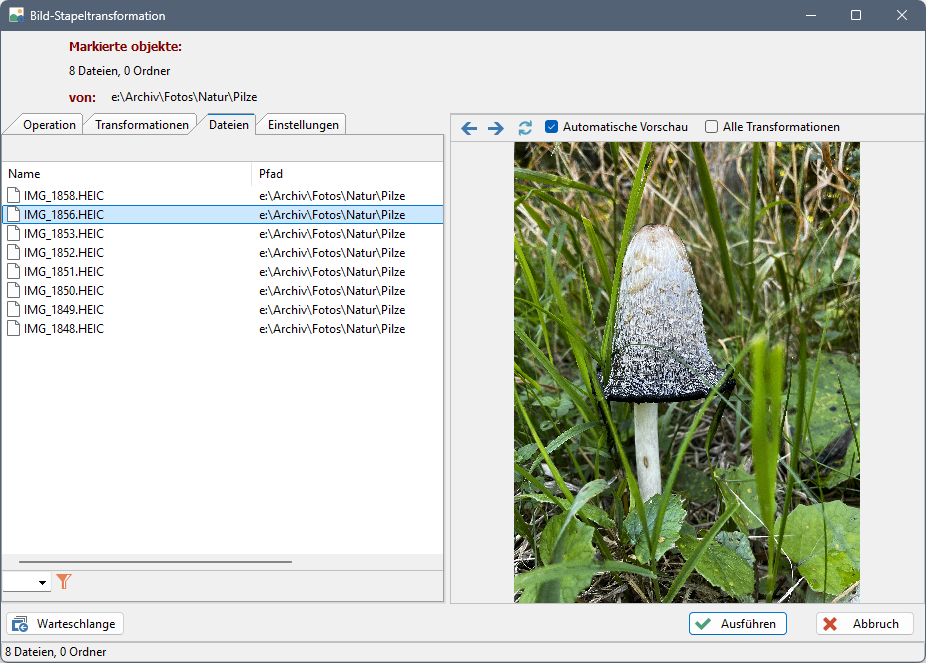
Im TAB "Dateien" erscheint eine Liste der zu transformierenden Dateien.
Schnellfilter
Die gelisteten Dateien können durch einen Schnellfilter weiter reduziert werden.
- Eingabefeld Schnellfilter
Durch den Inhalt des Eingabefeldes links unter Liste der Dateien kann die Anzahl der zu transformierenden Bilder reduziert werden. Im Eingabefeld können Wildcards und reguläre Ausdrücke verwendet werden.
Wenn der Mauszeiger über dem Eingabefeld steht, werden Beispiele für die Eingabe angezeigt. - Schaltfläche ""
Ein linker Mausklick auf das Symbol öffnet ein Popup-Menü mit folgenden Auswahlmöglichkeiten:
- Umgedrehter Schnellfilter
Wenn das Eingabefeld in der Schnellfilterleiste nicht leer ist, kann durch aktivieren des Menüpunktes "Umgedrehter Schnellfilter" der Filter invertiert werden. - Liste der letzten Filter
Ein Menüpunkt je Filter. Ein Klick auf diese Menüpunkte aktiviert den betreffenden Filter. - Verlauf leeren
Durch aktivieren des Menüpunktes wird die Liste der letzten Filter gelöscht. - Eingabefeld löschen
Nach Aktivierung des Menüpunktes wird der Inhalt des Eingabefeldes gelöscht und der Filter deaktiviert.
- Schaltfläche

Nach Aktivierung der Schaltfläche wird der Schnellfilter aktiviert und Filter deaktivieren angezeigt.
 - Schaltfläche
Nach Aktivierung der Schaltfläche wird der Schnellfilter deaktiviert und Filter aktivierenangezeigt.
TAB Einstellungen
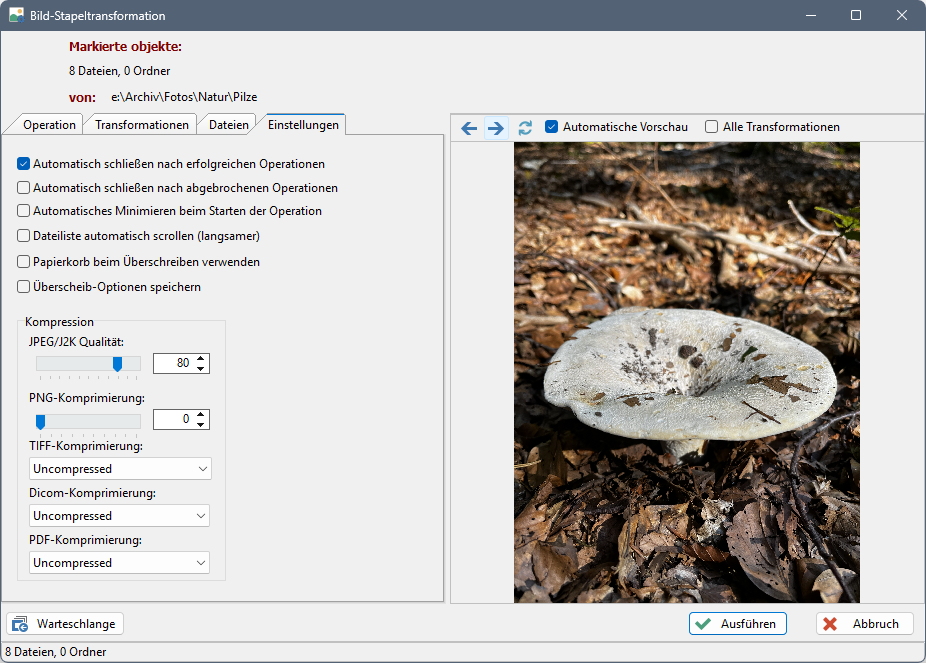
Automatisch schließen nach erfolgreichen Operationen
Wenn diese Option angehakt ist, wird der Transformationsdialog automatisch geschlossen, sobald alle Transformationsvorgänge erfolgreich abgeschlossen sind.
Automatisch schließen nach abgebrochenen Operationen
Wenn diese Option angehakt ist, wird der Transformationsdialog automatisch geschlossen, nachdem ein Transformationsvorgang abgebrochen wurde.
Automatisches Minimieren beim Starten der Operation
Wenn diese Option angehakt ist, wird der Transformationsdialog nach dem Aktivieren der Schaltfläche  automatisch minimiert.
Dateiliste automatische scrollen (langsamer)
Wenn diese Option angehakt ist, wird beim Ausführen des Transformationsvorgangs die Liste der Dateien automatisch gescrollt und jede transformierte Datei in der Liste angehakt.
Achtung: Bei sehr vielen zu transformierenden Dateien wird dadurch derTransformationsvorgang verlangsamt.
Papierkorb beim Überschreiben verwenden
Wenn diese Option angehakt ist, wird jede beim Transformationsvorgang überschriebene Datei in den Papierkorb verschoben.
Überschreib-Optionen speichern
Die Überschreib-Option die im TAB "Optionen" definiert wurde kann hier durch Anhaken für die nächsten Aufrufe der Bild-Stapeltransformation gespeichert werden.
Kompression
- JPEG/J2K Qualität
Es können Komprimierungen zwischen 1% und 80% definiert werden. Dies kann stufenlos mit dem Schieber, oder durch direkte Eingabe erfolgen. - PNG-Komprimierung
Es können Komprimierungen zwischen 0% und 80% definiert werden. Dies kann stufenlos mit dem Schieber, oder durch direkte Eingabe erfolgen. - Tiff-Komprimierung
Nach Klick auf das Auswahlfeld kann entweder "Uncompressed" (nicht komprimieren) oder ein Komprimierungsverfahren ausgewählt werden. - PNG-Komprimierung
Nach Klick auf das Auswahlfeld kann entweder "Uncompressed" (nicht komprimieren) oder ein Komprimierungsverfahren ausgewählt werden. - Dicom-Komprimierung
Nach Klick auf das Auswahlfeld kann entweder "Uncompressed" (nicht komprimieren) oder ein Komprimierungsverfahren ausgewählt werden. - PDF-Komprimierung
Nach Klick auf das Auswahlfeld kann entweder "Uncompressed" (nicht komprimieren) oder ein Komprimierungsverfahren ausgewählt werden.
Bildfenster
Im Bildfenster können die Inhalte (Bilder) der Dateien der linken Dateiliste angezeigt werden.
Schaltfläche 
Nach Aktivierung der Schaltfläche wird wird die Datei vor der aktuell markierten Datei markiert. Wenn "Automatische Vorschau" angehakt ist, wird das Bild der neu markierten Datei angezeigt.
Schaltfläche 
Nach Aktivierung der Schaltfläche wird wird die Datei hinter der aktuell markierten Datei markiert. Wenn "Automatische Vorschau" angehakt ist, wird das Bild der neu markierten Datei angezeigt.
Schaltfläche 
Nach Aktivierung der Schaltfläche wird das Bild der markierten Datei angezeigt.
Automatische Vorschau
Wenn "Automatische Vorschau" angehakt ist, nach einem Wechsel der markierten Datei immer das Bild der markierten Datei angezeigt.
Alle Transformationen
Wenn "Alle Transformationen angehakt ist, werden alle erfassten Transformationen bei der anzeige des Bildes berücksichtigt, sonst nur die letzte Transformation.
Hinweiszeile: ... Dateien, ... Ordner
Im Fenster "Bild-Stapeltransformation" befindet sich unten die Hinweiszeile "... Dateien, ... Ordner", mit dem Hinweis wie viele Bilder zu transformieren sind. Immer wenn der TAB "Dateien" (oder die Schaltfläche "Ausführen") aktiviert wird, werden die zu transformierenden Bilder geladen und ihre Anzahl berechnet und angezeigt.
Die Anzahl der zu transformierenden Bilder (in der Hinweiszeile angezeigt) kann sich von der Anzahl der markierten Dateien und Ordner (unter "markierte Objekte" angezeigt) unterscheiden. Unterschiede können auftreten, weil im Eingabefeld "Nur Dateien einschließen vom Typ" ein Filter erfasst, oder ein Schnellfilter aktiv sein kann.
Durch Aktivierung der Schaltfläche  wird der Transformationsvorgang in die Warteschlange eingefügt und die Abarbeitung der Warteschlange wird gestartet.
Dateioperationen über die Warteschlange sind im Kapitel Warteschlange beschrieben.
Ausführen
Wenn die Schaltfläche "Ausführen" aktiviert wird, werden alle Transformationsvorgänge aller Bilder durchgeführt und alle tranformierten Dateien gespeichert.
Abbruch
Wenn die Schaltfläche "Abbruch" aktiviert wird, wird der Transformationsvorgang (dieser und aller weiteren Dateien) abgebrochen. Alle bereits erfolgtenTransformationvorgänge bleiben erhalten. Der Transformationsdialog wird geschlossen.