Bestand - Weergeven |
|

Via 'Bestand → Weergeven' of de sneltoets 'F3' kan het in het actieve paneel gemarkeerde item (bestand of map) worden bekeken.
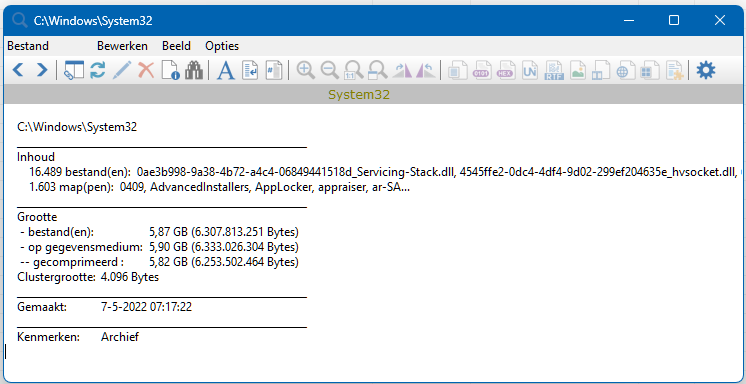
Als het gemarkeerde item een map is en 'Bestand → Weergeven' wordt geactiveerd, wordt in de FreeCommander-viewer informatie over deze map weergegeven.
Bestand
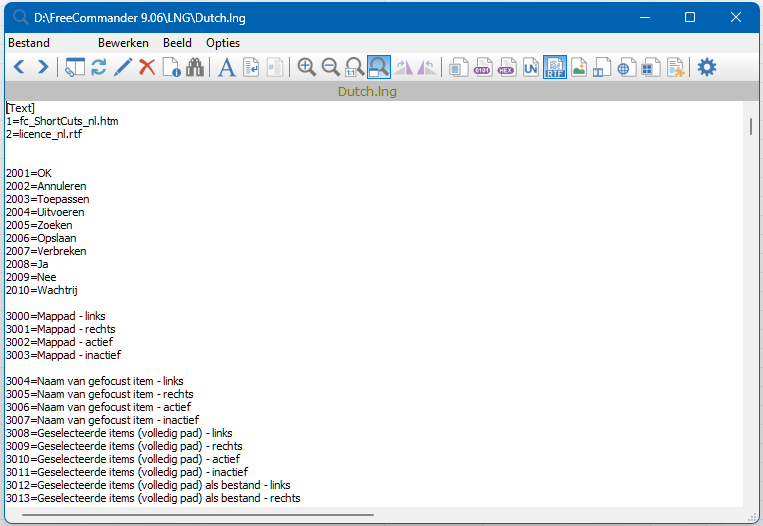
Als het gemarkeerde item een bestand is en 'Bestand → Weergeven' wordt geactiveerd, wordt dit bestand weergegeven.
De weergave van het bestand hangt af van het bestand en de volgende instellingen in FreeCommander:
Ingestelde viewer
Via 'Extra → Instellingen → Programma's → Viewers' kunnen combinaties van programma's en filters worden ingevoerd. Wanneer het menu-item 'Bestand → Weergeven', of de sneltoets 'F3' wordt geactiveerd, wordt de lijst van de hier ingevoerde filters in volgorde doorlopen en wordt het gemarkeerde bestand met de viewer (die aan het eerste geschikte filter is toegewezen) op het scherm weergegeven. Als er geen viewer is ingesteld of voor het bestand geen geschikt filter is ingesteld, wordt de interne viewer gebruikt.
FreeCommander-viewer
Als het te openen bestand noch met de ingestelde viewer, noch met een Plug-in binnen FreeCommander-viewers kan worden geopend, wordt het met de FreeCommander-viewer die past bij de instellingen in 'Extra → Instellingen → Weergave → Viewer' getoond.
Behalve via 'Bestand → Weergeven' kan via 'Bestand → Extern weergeven', of de toetscombinatie 'Shift+F3' een externe viewer voor het gemarkeerde bestand worden aangeroepen. De 'Externe viewers' kunnen via 'Extra → Instellingen → Programma's → Externe viewers' worden ingesteld.
FreeCommander-Viewer
Als in het actieve paneel meerdere items zijn gemarkeerd, hebben de acties 'Volgende bestand' en 'Vorige bestand' alleen op deze items betrekking.
De instellingen van de FreeCommander-viewer (Viewer) kunnen op de volgende plaatsen worden gewijzigd:
- in FreeCommander via 'Extra → Instellingen → Weergave → Viewer' (onder de knop 'Viewer')
- in de FreeCommander-viewer via 'Opties → Instellingen' of de sneltoets 'F9'
Van alle in de volgende beschrijving genoemde sneltoetsen voor de functies van de FreeCommander-viewers kunnen de instellingen via 'Extra → Instellingen → Weergave → Viewer' via de knop 'Viewer' onder de TAB 'Sneltoetsen' worden gewijzigd.
In de FreeCommander-Viewer zijn de volgende menu-opties beschikbaar:
FreeCommander-Viewer: Bestand

Vorige bestand
Na activeren van één van de volgende opties
- menu-item 'Bestand → Vorige bestand'
- linkerpijl-toets
- toetscombinatie 'Ctrl+Spatie'
- knop
 in de functiebalk
wordt het voor het gemarkeerde item staande item (bestand of map) weergegeven. Als bij het openen van de FreeCommander-viewer meerdere items zijn gemarkeerd, wordt naar het voorgaande item overgeschakeld. Als slechts één bestand is geselecteerd, wordt het voorgaande item uit het paneel genomen. Als geen volgend item wordt gevonden, wordt weer het laatste item weergegeven.
Volgende bestand
Na activeren van één van de volgende opties
- menu-item 'Bestand → Volgende bestand'
- rechterpijl-toets
- spatiebalk
- knop
 in de functiebalk
wordt het volgende item (bestand of map) weergegeven. Als bij het openen van de FreeCommander-viewer meerdere items zijn gemarkeerd, wordt naar het volgende item overgeschakeld. Als slechts één bestand is geselecteerd, wordt het volgende item uit het paneel genomen. Als geen volgend item wordt gevonden, wordt weer het eerste item weergegeven.
Koppelen aan bestandenlijst
Wanneer één van de volgende opties wordt geactiveerd
- menu-item 'Bestand → Koppelen aan bestandenlijst'
- toetscombinatie 'Shift+Ctrl+L'
- knop
 in de functiebalk
wisselen het menu-item en de knop in de functiebalk naar  . Daarmee wordt door de FreeCommander-viewer na elke markering van een ander item in het paneel dit (nieuw gemarkeerde item) meteen weergegeven.
Wanneer het menu-item 'Bestand → Koppelen aan bestandenlijst' of de toetscombinatie 'Shift+Ctrl+L' nog een keer worden geactiveerd, wordt het weer naar gewisseld en hebben markeringswisselingen in het paneel geen invloed meer op het weergegeven item.
Opnieuw laden
Na activeren van één van de volgende opties
- menu-item 'Bestand → Opnieuw laden'
- toetscombinatie 'Ctrl+R'
- knop
 in de functiebalk
wordt het weergegeven bestand opnieuw ingelezen. Dit is zinvol, als het tussentijds (vanuit een andere werkplek) is gewijzigd.
Hernoemen
Na activeren van één van de volgende opties
- menu-item 'Bestand → Hernoemen'
- Sneltoets 'F2'
- knop
 in de functiebalk
opent het dialoogvenster 'Hernoemen' met de velden:
Oorspronkelijke naam
hier worden de huidige naam en de huidige extensie getoond.
Nieuwe naam
hier kan de gewenste nieuwe naam van het bestand worden ingevoerd. Als 'Slechts één veld gebruiken' is aangevinkt, kan hier aanvullend de nieuwe bestandsextensie worden ingevoerd.
Nieuwe extensie
Als 'Slechts één veld gebruiken' niet is aangevinkt, kan hier de nieuwe bestandsextensie worden ingevoerd.
Bewerken
Na activeren van één van de volgende opties
- menu-item 'Bestand → Bewerken'
- sneltoets 'F4'
- knop
 in de functiebalk
wordt het weergegeven bestand geopend om te worden bewerkt.
Voor het vinden van de editor worden de (via 'Extra → Instellingen → Programma's → Editors') ingevoerde combinaties van programma's en filter in volgorde doorlopen en wordt het weergegeven bestand met de editor (die bij het eerst passende filter hoort) geopend om te worden bewerkt.
Eigenschappen
Na activeren van één van de volgende opties
- menu-item 'Bestand → Eigenschappen'
- toetscombinatie 'Alt+Enter'
- knop
 in de functiebalk
wordt het standaard Windows-dialoogvenster 'Eigenschappen van' geopend waarin de eigenschappen van het weergegeven bestand bekeken en kan worden bewerkt.
Contextmenu
Na activeren van één van de volgende opties
- menu-item 'Bestand → Contextmenu'
- toetscombinatie 'Shift+F10'
- rechtermuistoets op de bestandsweergave
wordt een contextmenu geopend.
Het contextmenu voor de tekstweergavetypes (Tekst, Binair, HEX, Unicode) bevat de volgende menu-items:
- Kopiëren
Kopieert de gemarkeerde tekens naar het klembord (om deze bijv. in een ander bestand te plakken). - Kopiëren als HEX
Dit menu-item is alleen actief in de hexadecimaal-weergave (gemarkeerde knop in de functiebalk).
Kopieert de gemarkeerde tekens als hexadecimaaltekens naar het klembord (om deze bijv. in een ander bestand te plakken).
in de functiebalk).
Kopieert de gemarkeerde tekens als hexadecimaaltekens naar het klembord (om deze bijv. in een ander bestand te plakken).
- Koppeling kopiëren
Dit menu-item is alleen actief, als het contextmenu wordt geactiveerd, wanneer de muisaanwijzer in de tekstweergave op een koppeling (bijv. http://freecommander.com) of op een e-mailadres staat. - Regel selecteren
Selecteert alle tekens van de regel waarin de muisaanwijzer staat - Alles selecteren
Markeert alle tekens van het weergegeven bestand - Codering
Met dit menu-item kan een pop-upmenu met verschillende tekstcoderingsmogelijkheden worden geopend.
De inhoud van het contextmenu voor de andere weergavetypes is afhankelijk van de viewer waarmee het bestand wordt weergegeven.
Verwijderen naar de prullenbak
Na activeren van één van de volgende opties
- menu-item 'Bestand → Verwijderen naar de prullenbak'
- sneltoets 'Del'
- knop
 in de functiebalk
Opslaan als...
Na activeren van één van de volgende opties
- menu-item 'Bestand → Opslaan als...'
- toetscombinatie 'Ctrl+S'
wordt het standaard Windows-dialoogvenster 'Opslaan als' geopend waarin het weergegeven bestand (aanvullend) onder een andere naam kan worden opgeslagen.
Afdrukken...
Na activeren van het menu-item 'Bestand → Afdrukken...' wordt het standaard Windows-dialoogvenster 'Afdrukken' geopend waarin het weergegeven bestand kan worden afgedrukt.
Sluiten
Na activeren van één van de volgende opties
- menu-item 'Bestand → Sluiten'
- sneltoets 'Esc'
- knop
 in de functiebalk
wordt de FreeCommander-viewer gesloten.
FreeCommander-Viewer: Bewerken
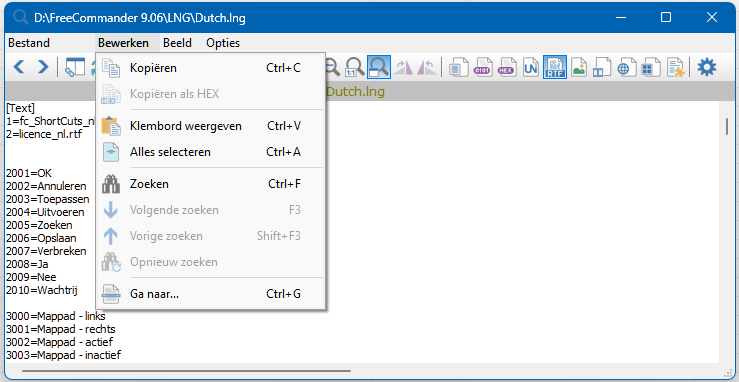
Kopiëren
Na activeren van één van de volgende opties
- menu-item 'Bewerken → Kopiëren'
- toetscombinatie 'Ctrl+C'
- contextmenu-item 'Kopiëren'
worden de gemarkeerde tekens naar het klembord gekopieerd (om deze bijv. in een ander bestand te plakken).
Kopiëren als HEX
Deze functie is alleen in de hexadecimaal-weergave (gemarkeerde knop in de functiebalk) actief.
Na activeren van één van de volgende opties
- menu-item 'Bewerken → Kopiëren als HEX'
- contextmenu-item 'Kopiëren als HEX'
worden de gemarkeerde tekens als hexadecimaaltekens naar het klembord gekopieerd (om deze bijv. in een ander bestand te plakken).
Klembord weergeven
Na activeren van één van de volgende opties
- menu-item 'Bewerken → Klembord weergeven'
- toetscombinatie 'Ctrl+V'
wordt de inhoud van het klembord in het FreeCommander-viewervenster weergegeven.
Alles selecteren
Na activeren van één van de volgende opties
- menu-item 'Bewerken → Alles selecteren'
- toetscombinatie 'Ctrl+A'
wordt de volledige inhoud van het weergegeven bestand gemarkeerd.
Zoeken
Na activeren van één van de volgende opties
- menu-item 'Bewerken → Zoeken'
- toetscombinatie 'Ctrl+F'
- knop
 in de functiebalk
wordt de 'Zoekbalk' onder in de viewer weergegeven met de volgende mogelijkheden voor de tekstweergavetypes (Tekst, Binair, HEX, Unicode):
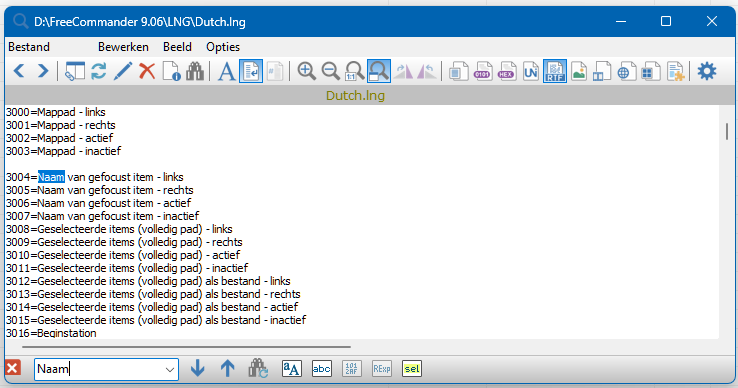
- 'Zoekbalk' sluiten
Na activeren van één van de volgende opties - knop
 in de 'Zoekbalk'
 - menu-item 'Bewerken → Zoeken'
- toetscombinatie 'Ctrl+F'
- knop in de functiebalk
- 'Esc-toets', wanneer de muisaanwijzer zich in het zoeken-invoerveld bevindt, wordt de balk gesloten.
- Invoerveld 'Zoeken'
De in dit veld ingevoerde tekenreeks wordt meteen in de tekst gezocht, als minstens drie tekens zijn ingevoerd (behalve als de optie 'Zoeken naar reguliere expressie' actief is).
De eerste gevonden overeenkomst wordt in kleur gemarkeerd.
Als de tekenreeks niet wordt gevonden, wordt de achtergrond van het invoerveld rood gekleurd.
Na activeren van verschijnt een keuzelijst met tot dan toe gebruikte zoektermen, waaruit er een geselecteerd kan worden voor een nieuwe zoekactie.
 - Volgende gevonden overeenkomst markeren
Na activeren van één van de volgende opties - knop
 in de 'Zoekbalk'
 - menu-item 'Bewerken → Volgende zoeken'
- sneltoets 'F3'
wordt de gevonden overeenkomst door een kleur gemarkeerd. Als geen volgende overeenkomst meer wordt gevonden, verloopt het proces volgens de optie 'Dialoogvenster tonen na laatste zoekovereenkomst' in de TAB 'Tekst geavanceerd' van het menu-item 'Opties → Instellingen'.
Als de optie is aangevinkt, verschijnt het dialoogvenster 'Geen zoekovereenkomst gevonden. Opnieuw zoeken vanaf het begin van het bestand?' - anders wordt het zoeken automatisch vanaf het begin van het bestand voortgezet.
- Vorige overeenkomst markeren
Na activeren van één van de volgende opties - knop
 in de 'Zoekbalk'
 - menu-item 'Bewerken → Volgende zoeken'
- toetscombinatie 'Ctrl+F3'
wordt de voorlaatste gevonden overeenkomst in kleur gemarkeerd.
- Opnieuw zoeken vanaf begin
Na activeren van één van de volgende opties - knop
 in de 'Zoekbalk'
 - menu-item 'Bewerken → Opnieuw zoeken'
wordt het zoeken volgens de ingevoerde tekenreeks vanaf het bestandsbegin gestart.
- Hoofdlettergevoelig zoeken
Na activeren van in de 'Zoekbalk' wordt onderscheid maken tussen hoofletters/kleine letters in-/uitgeschakeld. Als de knop gemarkeerd is wordt onderscheid gemaakt tussen hoofdletters/kleine letters van tekens in het invoerveld.
 - Hele woorden zoeken
Na activeren van in de 'Zoekbalk' wordt het zoeken naar alleen hele woorden in-/uitgeschakeld. Als de knop is gemarkeerd, wordt de tekenreeks alleen gevonden, als deze een geheel woord voorstelt. Anders wordt de gevonden tekenreeks ook als overeenkomst weergegeven, als deze slechts een deel van een woord is.
 - Zoeken naar HEX-tekst
Na activeren van in de 'Zoekbalk' wordt het als hexadecimaal interpreteren van de ingevoerde tekenreeks in-/uitgeschakeld. Als de knop is gemarkeerd, wordt de tekenreeks als hexadecimaal geïnterpreteerd.
 - Zoeken naar reguliere expressie
Na activeren van in de 'Zoekbalk' wordt in-/uitgeschakeld of de ingevoerde tekenreeks als reguliere expressie moet worden geïnterpreteerd. Als de knop is gemarkeerd, wordt de tekenreeks als reguliere expressie geïnterpreteerd. Het zoeken hiervan moet met de 'Enter-toets' worden gestart.
Het zoeken met reguliere expressies wordt bijvoorbeeld toegepast in het menu-item 'Map → Filter → Filter instellen' (toetscombinatie'Alt+Y') na activeren van de knop (bij aangevinkte optie 'Reguliere expressie').
 - Alle overeenkomsten markeren
Na activeren van in de 'Zoekbalk' wordt in-/uitgeschakeld of alle overeenkomsten worden gemarkeerd. Als de knop is gemarkeerd, worden alle overeenkomsten gemarkeerd (de eerste wordt afwijkend gemarkeerd). Anders wordt alleen de eerste overeenkomst gemarkeerd.
Ga naar...
Na activeren van één van de volgende opties
- menu-item 'Bewerken → Ga naar'
- toetscombinatie 'Ctrl+G'
wordt het dialoogvenster 'Ga naar' geopend, waarbij het mogelijk is een positie te kiezen in het weergegeven bestand.
In het invoerveld kan een getal worden ingevoerd. Dit getal wordt telkens volgens het geselecteerde positietype geïnterpreteerd. De volgende types zijn beschikbaar:
- Regelnummer
De positie wordt het regelnummer dat in het invoerveld is ingevoerd. - Procent
De positie wordt het percentage van het bestand dat in het invoerveld is ingevoerd. - HEX-offset
De positie wordt het hexadecimale adres dat in het invoerveld is ingevoerd. Voorbeeld: als het hexadecimale getal '3E8' is ingevoerd, komt de positie uit op adres 1000. - Decimaal-offset
De positie wordt het adres dat in het invoerveld is ingevoerd. Voorbeeld: als het decimale getal '1000' is ingevoerd, komt de positie uit op adres 1000.
FreeCommander-Viewer: Beeld
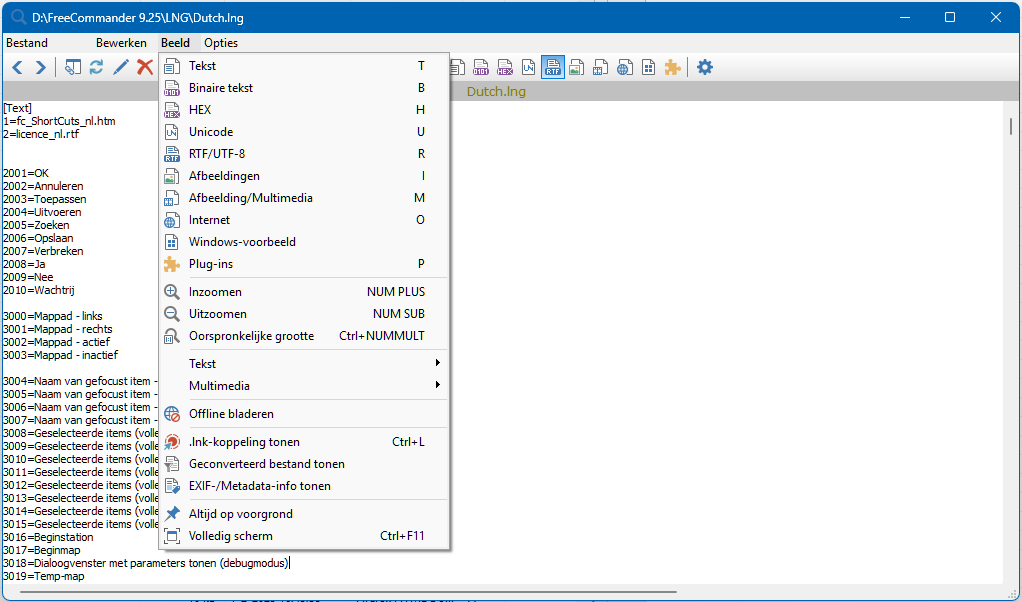
Bestanden weergeven als
Onder 'Beeld' kan één van onderstaande weergavetypes worden geselecteerd:
|
Weergavetype |
Letter |
Knop en pictogram bij |
|
Tekst |
T |
|
|
Binaire tekst |
B |
|
|
HEX-tekst |
H |
|
|
Unicode-tekst |
U |
|
|
RTF/UTF-8 |
R |
|
|
Afbeeldingen |
I |
|
|
Afbeeldingen/Multimedia |
M |
|
|
Internet |
O |
|
|
Windows-voorbeeld |
|
|
|
P |
|


Het weergavetype kan worden gewijzigd na activeren van:
- het menu-item
- de sneltoets
- de knop in de functiebalk
Het actuele weergavetype wordt onderscheiden van het niet-actuele door een ander pictogram in het menu-item en in de functiebalk.
Zie tabel hierboven.
Weergavetype Windows-voorbeeld
Als het weergavetype 'Windows-voorbeeld' is geselecteerd, wordt het bestand weergegeven zoals in de Windows-Verkenner met het voorbeeld van Windows. Hierdoor is bijvoorbeeld het weergeven van MS-Office-bestanden mogelijk.
Als het weergavetype 'Plug-ins' is geselecteerd, wordt het bestand met een plug-in weergegeven, mits (via 'Opties → Instellingen → Plug-ins') een plug-in is gedefinieerd, die bestanden van het betreffende type kan openen.
Al bij de start van de FreeCommander-viewers wordt het te tonen bestand (onafhankelijk van het weergavetype) met een plug-in geopend, als in het menu-item 'Extra → Instellingen → Weergave → Viewer' via de knop 'Viewer' onder de TAB 'Plug-ins':
- de optie 'Plug-ins hebben hogere prioriteit dan interne viewers' is aangevinkt
- en een plug-in is gedefinieerd, die bestanden van het betreffende type kan openen.
Inzoomen
Na activeren van één van de volgende opties
- knopn&bsp;
 in de functiebalk
 - menu-item 'Beeld → Inzoomen'
- sneltoets NUM+
- draaien van het muiswiel naar boven, of omhoog vegen op het touchpad
wordt bij tekstbestanden het lettertype vergroot. Bij afbeeldingsbestanden wordt de afbeelding vergroot.
Uitzoomen
Na activeren van één van de volgende opties
- knop
 in de functiebalk
 - menu-item 'Beeld → Uitzoomen'
- sneltoets NUM-
- draaien van het muiswiel naar beneden, of omlaag vegen op het touchpad
wordt bij tekstbestanden het lettertype verkleind. Bij afbeeldingsbestanden wordt de afbeelding verkleind.
Oorspronkelijke grootte
Na activeren van één van de volgende opties
- knop
 in de functiebalk
 - menu-item 'Beeld → Oorspronkelijke grootte'
- toetscombinatie 'Ctrl+NUM*'
wordt het bestand weer in de oorspronkelijke grootte weergegeven.
Tekst
- Lettertype
Na activeren van in de functiebalk verschijnt het standaard dialoogvenster 'Lettertype' waarin het lettertype (waarmee de inhoud van het bestand wordt weergegeven) kan worden ingesteld.
 - Met regeloverloop
Na activeren van één van de volgende opties - knop
 in de functiebalk
 - menu-item 'Beeld → Tekst → Met regeloverloop'
wordt de regeloverloop in-/uitgeschakeld. Bij ingeschakelde regeloverloop wisselt het pictogram voor het menu-item en in de functiebalk naar  .
.
- Niet-afdrukbare tekens
Na activeren van het menu-item 'Beeld → Tekst → Niet-afdrukbare tekens', wordt het tonen van niet-afdrukbare tekens in-/uitgeschakeld. Bij ingeschakelde weergave van niet-afdrukbare tekens staat voor het menu-item het teken .
. - Regelnummers
Na activeren van één van de volgende opties - knop
 in de functiebalk
 - menu-item 'Beeld → Tekst → Regelnummers'
wordt de weergave van regelnummers in-/uitgeschakeld. Bij ingeschakelde regelnummers wisselt het pictogram voor het menu-item en in de functiebalk naar  .
.
- Codering

Na activeren van het menu-item 'Beeld → Tekst → Codering' kan de codering (door selectie van een code) worden gewijzigd.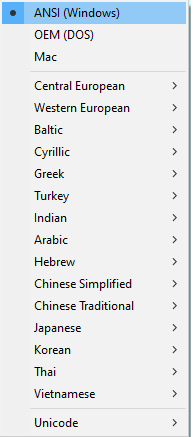
Multimedia
- Aan paneelgrootte aanpassen
Na activeren van één van de volgende opties- knop
 in de functiebalk
 - menu-item 'Beeld → Multimedia → Aan paneelgrootte aanpassen'
- toetscombinatie 'Ctrl+NUM*'
- knop
wordt de optie 'Aan paneelgrootte aanpassen' in-/uitgeschakeld. Bij ingeschakelde optie vult de multimedia-afbeelding het volledige paneel van de viewer.
- 90° met de klok mee draaien
Na activeren van één van de volgende opties- knop
 in de functiebalk
 - menu-item 'Beeld → Multimedia → 90° met de klok mee draaien'
- toetscombinatie 'Ctrl+→'
- knop
wordt de multimedia-afbeelding 90° met de klok mee gedraaid
- 90° tegen de klok in draaien
Na activeren van één van de volgende opties- knop
 in de functiebalk
 - menu-item 'Beeld → Multimedia → 90° tegen de klok in draaien'
- toetscombinatie 'Ctrl+←'
- knop
wordt de multimedia-afbeelding 90° tegen de klok in gedraaid.
- Achtergrond omschakelen
Na activeren van één van de volgende opties - Knop
 in de functiebalk
 - menu-item 'Beeld → Multimedia → Achtergrondkleur omschakelen'
- Toetscombinatie 'Ctrl+O'
wordt de achtergrondkleur omgeschakeld.
Offline bladeren 
Na activeren van het menu-item 'Beeld → Offline bladeren' wordt de optie 'Offline bladeren' in-/uitgeschakeld. Bij ingeschakelde optie wisselt het pictogram voor het menu-item naar  en kunnen in 'htm-bestanden in internet geen hyperlinks worden uitgevoerd.
.lnk-doel tonen 
Na activeren van één van de volgende opties
- menu-item 'Beeld → .lnk-doel tonen'
- toetscombinatie 'Ctrl+L'
wordt de optie '.lnk-doel tonen' in-/uitgeschakeld. Bij ingeschakelde optie (voor het menu-item staat het teken  wordt het gekoppelde bestand weergegeven anders wordt het bestand zelf weergegeven.

Na activeren van het menu-item 'Beeld → Geconverteerd bestand tonen' wordt de optie 'Geconverteerd bestand tonen' in-/uitgeschakeld. Bij ingeschakelde optie wisselt het pictogram voor het menu-item en in de functiebalk naar  en wordt het bestand geconverteerd; anders wordt het bijvoorbeeld als tekst weergegeven.
Bestanden kunnen worden geconverteerd, als in de TAB 'Converters' van het menu-item 'Opties → Instellingen' aan het bestandstype van het weer te geven bestand een converter is toegewezen.
Exif-/Metadata-Info tonen 
Na activeren van het menu-item 'Weergave → Exif-/Metadata-Info tonen' wordt de optie 'Exif-/Metadata-Info tonen' in/uitgeschakeld. Bij ingeschakelde optie wisselt het pictogram voor het menu-item en in de functiebalk naar  en worden de Exif/Metadata van het item naast het item getoond.
Als in de TAB 'Metadata/Exif' van 'Extra → Instellingen → Weergave → Viewer → Viewer' de optie 'Voor weergeven van metadata/exif exiftool.exe gebruiken' is aangevinkt, worden alle (in het bestand opgeslagen) Exif/Metadata gelezen en getoond. Anders worden ze rechtstreeks door FreeCommander vanuit afbeeldingsbestanden gelezen en getoond.
Altijd op voorgrond
Na activeren van het menu-item 'Beeld → Altijd op voorgrond' wordt de optie 'Altijd op voorgrond' in-/uitgeschakeld. Bij ingeschakelde optie (voor het menu-item staat het teken  ) staat het FreeCommander-viewervenster altijd voor het FreeCommander-venster.
Volledig scherm 
Na activeren van één van de volgende opties
- menu-item 'Beeld → Volledig scherm'
- toetscombinatie 'Ctrl+F11'
wordt de optie 'Volledig scherm' in-/uitgeschakeld. Bij ingeschakelde optie (wisselt het pictogtam voor het menu-item en in de functiebalk naar  en wordt het FreeCommander-viewervenster steeds in volledigscherm-modus geopend.
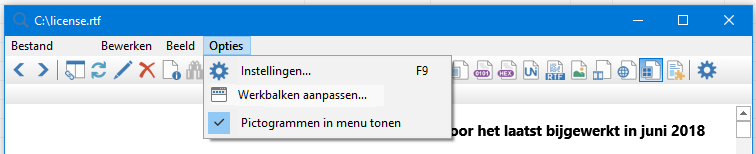
Instellingen...
Na activeren van één van de volgende opties
- menu-item 'Opties → Instellingen'
- sneltoets 'F9'
- knop
 in de functiebalk
wordt het venster 'Viewer instellen' geopend waarin de FreeCommander-viewer kan worden ingesteld.
Dit venster kan ook via 'Extra → Instellingen → Weergave → Viewer' (onder de knop 'Viewer') worden geopend.
De beschrijving van de instellingen zijn te vinden in het hoofdstuk 'Extra → Instellingen → Weergave → Viewer'.
Werkbalken aanpassen...
Na activeren van het menu-item 'Opties → Werkbalken aanpassen...' wordt het venster 'Werkbalken aanpassen' geopend met de werkbalk 'ViewerStandard'.
Pictogramman in menu tonen
Na activeren van dit menu-item wordt de weergave van pictogrammen voor elk FreeCommander-Viewer-menu-item in-/uitgeschakeld. Bij ingeschakelde optie staat voor het menu-item het teken .
FreeCommander-Viewer: Contextmenu
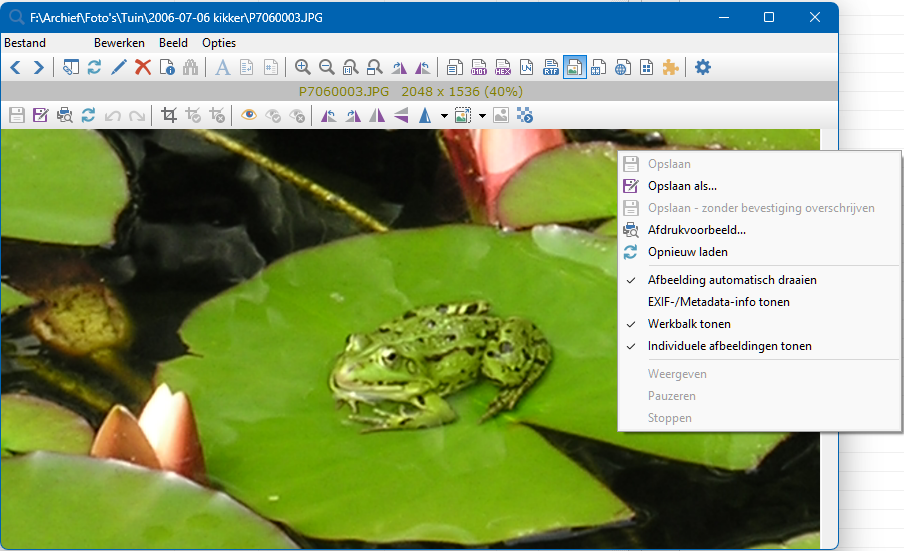
In het FreeCommander-Viewer-venster verschijnt na een 'rechtermuisklik' op het weergegeven bestand (afhankelijk van het bestandstype) een contextmenu.
Bij afbeeldingen bijvoorbeeld wordt door het selecteren van het contextmenu-item 'Werkbalk tonen' een beeldbewerkingsbalk onder de menubalk getoond/verborgen. De betekenis van de pictogrammen op de werkbalk wordt uitgelegd in de tooltips.