|
Bestand - Verplaatsen |
|

Via 'Bestand → Verplaatsen' of de toetscombinatie 'Shift+F6' worden alle gemarkeerde items zonder dialoogvenster verplaatst (anders dan via het menu-item 'Bestand → Verplaatsen met dialoog' of sneltoets 'F6').
Via 'Extra → Instellingen → Bestands-/mapbewerkingen → Algemeen' kan onder 'Verplaatsen' worden ingesteld welk programma het verplaatsproces in FreeCommander moet uitvoeren. Daartoe kan uit de volgende opties worden gekozen:
- Windows gebruiken
Als het verplaatsproces door Windows moet worden uitgevoerd, wordt daarvoor de standaard Windows-functionaliteit gebruikt. - FreeCommander gebruiken
De verplaatsfunctie van FreeCommander wordt verderop beschreven. - Extern programma gebruiken
Als het verplaatsproces door een extern (via 'Extra → Instellingen → Bestands-/mapbewerkingen → Algemeen' onder 'Verplaatsen' ingesteld) programma moet worden uitgevoerd, zijn de dialoog en het verloop van dit programma afhankelijk.
Voorbeeld voor het gebruik van twee verschillende verplaatsprogramma's
Zoals boven beschreven kan één van bovengenoemde opties met 'Bestand → Verplaatsen' of de toetscombinatie 'Shift+F6' worden geactiveerd.
Om toch het verplaatsen met andere verplaatsprogramma's te kunnen uitvoeren, kunnen de opdrachten 'Verplaatsen met Windows' en 'Verplaatsen met FC':
- in een werkbalk opgenomen worden via 'Extra → Werkbalken bewerken'
- en/of in een sneltoets worden gedefinieerd (via 'Extra → Sneltoetsen definiëren').
Uitgebreide mogelijkheden
- Menu-item 'Bestand → Verplaatsen met dialoog',
Sneltoets 'F6'
Via 'Bestand → Verplaatsen met dialoog' en de sneltoets 'F6' biedt FreeCommander een uitgebreide verplaatsfunctie: verplaatsen met ruime instelmogelijkheden in een dialoogvenster. - Verslepen met de rechtermuisknop
Als via 'Extra → Instellingen → Bestands-/mapbewerkingen → Verslepen' de optie 'Verslepen in de bestandenlijst activeren' is aangevinkt, kan door slepen met de rechtermuisknop worden verplaatst.
Na met de rechtermuisknop oppakken en loslaten van de gemarkeerde items verschijnt er een keuzemenu. Als daarin het menu-item 'Hierheen verplaatsen' wordt geselecteerd, worden de gemarkeerde items naar het doel, waarop de muis is losgelaten, verplaatst.- Loslaten op een mapnaam
De gemarkeerde items worden naar deze map verplaatst. - Loslaten op een bestand van
het type 'EXE'
De gemarkeerde items kunnen niet worden verplaatst. Er verschijnt een keuzemenu met de opties 'Openen met' (openen van het gemarkeerde bestand met deze 'EXE') en 'Annuleren' (van de actie). - Loslaten op een andere plaats
in een paneel
De gemarkeerde items worden naar de (in dit paneel actieve) map verplaatst.
- Loslaten op een mapnaam
Het verplaatsproces (bij het verplaatsen met slepen) wordt met de verplaatsfunctie van Windows uitgevoerd.
- Verslepen met de linkermuisknop
Als via 'Extra → Instellingen → Bestands-/mapbewerkingen → Verslepen' de optie 'Verslepen in de bestandenlijst activeren' is aangevinkt, kan door slepen met de linkermuisknop (zoals onder 'Verslepen met de rechtermuisknop' beschreven) worden verplaatst.
Verplaatsen met gebruik van de FreeCommander-verplaatsfunctie
Als in 'Extra → Instellingen → Bestands-/mapbewerkingen Algemeen' onder 'Verplaatsen' de optie 'FreeCommander gebruiken' is geselecteerd, wordt na het activeren van 'Bestand → Verplaatsen' of de toetscombinatie 'Shift+F6' het verplaatsproces door FreeCommander gestart.
Doelmap
De doelmap waarnaar alle gemarkeerde items (bestanden en mappen) worden verplaatst, is altijd de inactieve map.
Als een andere doelmap is gewenst,
moet de FreeCommander-verplaatsfunctie 'Verplaatsen met
dialoogvenster' worden gekozen.
Verplaatsopties
In deze verplaatsfunctie kunnen geen instellingen worden gekozen.
Als echter in een verplaatsactie met de FreeCommander-functie 'Bestand → Verplaatsen met dialoog' in de TAB 'Instellingen' de knop 'Opslaan' van de optie 'Opties voor bewerkingen zonder dialoogvenster opslaan' wordt geactiveerd, worden alle op dit moment actieve instellingen van de functie 'Verplaatsen met dialoogvenster' voor de verplaatsprocessen met het menu-item 'Bestand → Verplaatsen' en de toetscombinatie 'Shift+F6' gebruikt.
Verplaatsproces
Meteen na activeren van 'Bestand → Verplaatsen' of de toetscombinatie 'Shift+F6' wordt het verplaatsproces gestart.
Uitzondering:
Als de verplaats-optie (in het dialoogvenster 'Verplaatsen' van de functie 'Bestand → Verplaatsen met dialoogvenster') is ingesteld op 'Alle overschrijven' en de knop 'Opslaan' voor 'Opties voor bewerkingen zonder dialoogvenster opslaan' is geactiveerd, verschijnt bij het eerste gebruik van de bewerking de volgende melding:
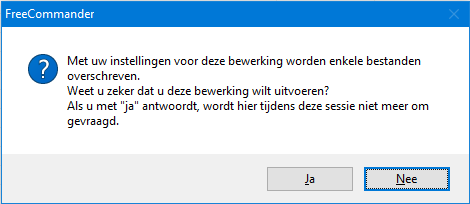
Als de waarschuwing met 'Nee' wordt beantwoord, verschijnt het dialoogvenster 'Verplaatsen' van het menu-item 'Bestand → Verplaatsen met dialoog' en kunnen de opties worden gewijzigd.
Bij het antwoord 'Ja' start het verplaatsproces.
Na de start van het verplaatsproces wordt het (hierna beschreven) venster 'Verplaatsen' geopend - dit venster is alleen op de voorgrond te zien, als meer en/of grote bestanden worden verplaatst en de optie 'Automatisch minimaliseren bij starten van de bewerking' niet actief is.
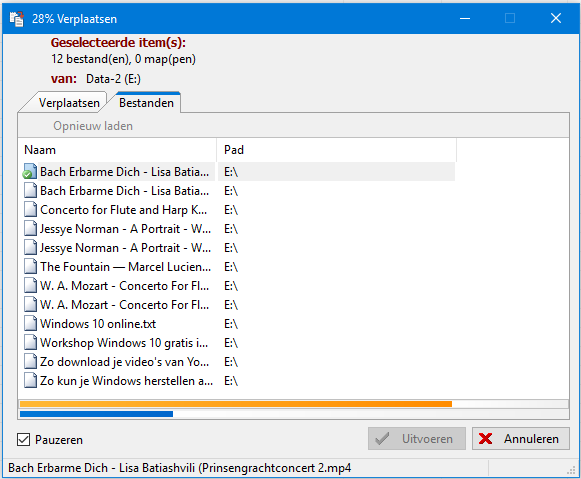
Pauzeren
Als deze optie wordt aangevinkt, wordt het verplaatsproces gestopt. Na opnieuw aanklikken van de optie wordt het vinkje verwijderd en het verplaatsproces vervolgd.
Annuleren
Na activeren van  (tijdens het
verplaatsproces) verschijnt de vraag of het verplaatsen echt moet
worden afgebroken. Na bevestiging wordt het dialoogvenster (zonder
verder te verplaatsen) gesloten. De al uitgevoerde verplaatsingen
blijven behouden.
(tijdens het
verplaatsproces) verschijnt de vraag of het verplaatsen echt moet
worden afgebroken. Na bevestiging wordt het dialoogvenster (zonder
verder te verplaatsen) gesloten. De al uitgevoerde verplaatsingen
blijven behouden.
Voortgang van de bewerking
De voortgang van de bewerking kan op de volgende locaties afgelezen worden:
- in de titelbalk staat de melding 'x% verplaatst'.
- onder de lijst van items wordt een voortgangsbalk weergegeven.
Verplaatsstatus van de items
In de lijst van items kan aan het pictogram voor elk item de verplaatsstatus van het item afgelezen worden:
 Item is nog niet verplaatst.
 Item met succes verplaatst.
 Tijdens het verplaatsen van dit item is een fout opgetreden.
Het item is niet verplaatst.
De foutmelding staat in de kolom 'Foutmelding' in de regel van het item.
 Het verplaatsen van het item is overgeslagen.
Het item is niet verplaatst.
In de meldingsregel staat het zojuist bewerkte item.
De items worden in de volgorde waarin deze in de TAB 'Bestanden' staan verplaatst.
Als de optie 'De gebruiker vragen' is geselecteerd en er in de doelmap al een bestand met dezelfde naam voorkomt (als het te verplaatsen bestand), verschijnt het dialoogvenster 'Overschrijven bevestigen' waarin de gebruiker kan aangeven hoe het conflict moet worden behandeld.
In het dialoogvenster 'Overschrijven bevestigen' kan de gebruiker beslissen of een bestand in een conflictsituatie mag worden overschreven.
Het dialoogvenster verschijnt echter alleen, als de verplaatsopties niet ingesteld zijn op automatisch overschrijven zonder waarschuwing.

Overschrijven bevestigen
Onder 'Overschrijven bevestigen' wordt (doorgestreept) het te overschrijven bestand met pad, grootte en wijzigingsdatum weergegeven.
- Knop
 of toets F2
Door de knop of de F2-toets te activeren wordt het volgende dialoogvenster geopend:
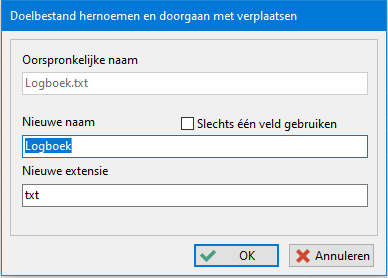
Als de optie 'Slechts één veld gebruiken' is aangevinkt, kunnen de naam en extensie van het doelbestand worden gewijzigd in het veld 'Nieuwe naam'.
Als de optie 'Slechts één veld gebruiken' niet is aangevinkt, kunnen de naam en de extensie van het doelbestand in twee afzonderlijke velden worden gewijzigd.
Door de knop 'OK' te activeren wordt de verplaatsing uitgevoerd - het doelbestand wordt hernoemd en het te kopiëren bestand wordt gekopieerd.
- Knop
 of toets F3
Door de knop of toets F3 te activeren wordt het bestand in de bestandsviewer weergegeven. - Knop
 of toetscombinatie Alt+Enter
Na activeren van de knop of toetscombinatie Alt+Enter wordt het eigenschappenvenster van het bestand geopend.
Met
Onder 'Met' wordt het te verplaatsen bestand met pad, grootte en wijzigingsdatum weergegeven.
- Knop of toets F2
Door de knop of de F2-toets te activeren wordt het volgende dialoogvenster geopend:
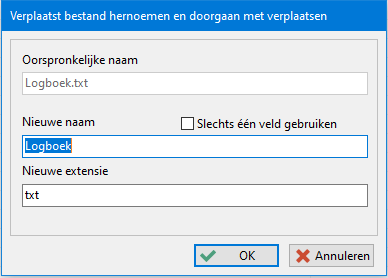
Als de optie 'Slechts één veld gebruiken' is aangevinkt, kunnen de naam en de extensie van het gekopieerde bestand worden gewijzigd in het veld 'Nieuwe naam'.
Als de optie 'Slechts één veld gebruiken' niet is aangevinkt, kunnen
de naam en de extensie van het gekopieerde bestand in twee
afzonderlijke velden worden gewijzigd.
Door de knop 'OK' te activeren wordt de verplaatsing uitgevoerd - het
doelbestand blijft ongewijzigd, het te kopiëren bestand wordt hernoemd.
- Knop of toets F3
Door de knop of toets F3 te activeren wordt het bestand in de bestandsviewer weergegeven. - Knop of toetscombinatie Alt+Enter
Na activeren van de knop of toetscombinatie Alt+Enter wordt het eigenschappenvenster van het bestand geopend.
Overschrijven
Als de knop 'Overschrijven' wordt geactiveerd, wordt het onder 'Overschrijven bevestigen' weergegeven bestand met het onder 'Met' weergegeven bestand overschreven.
Alle overschrijven
Als de knop 'Alle overschrijven' wordt geactiveerd, worden alle doelbestanden (met dezelfde naam als een te verplaatsen bestand) zonder verdere waarschuwing overschreven.
Alle oudere overschrijven
Als de knop'Alle oudere overschrijven' wordt geactiveerd, worden alle doelbestanden (met dezelfde naam als een te verplaatsen bestand) overschreven, als de wijzigingsdatum van het doelbestand voor de wijzigingsdatum van het te verplaatsen bestand ligt – en daarmee het te verplaatsen bestand nieuwer is. Er volgt geen verdere waarschuwing.
Overslaan
Als de knop 'Overslaan' wordt geactiveerd, wordt het (onder 'Met') weergegeven bestand niet verplaatst. Het (onder 'Overschrijven bevestigen') weergegeven bestand wordt niet overschreven.
Alle overslaan
Als de knop 'Alle overslaan' wordt geactiveerd, wordt geen doelbestand (met dezelfde naam als een te verplaatsen bestand) zonder verdere waarschuwing overschreven.
Annuleren
Als de knop 'Annuleren' wordt geactiveerd, wordt het verplaatsproces afgebroken. Alle al uitgevoerde verplaatsingen blijven behouden.
Meer opties
Na activeren van 'Meer opties' wordt een keuzelijst geopend met de volgende opties:
- Alle kleinere overschrijven (grotere verplaatsen)
Na activeren van deze optie, worden alle doelbestanden (met dezelfde naam als een te verplaatsen bestand) overschreven, als deze kleiner zijn dan de te verplaatsen bestanden. - Doelbestanden automatisch hernoemen
Na activeren van deze optie worden alle doelbestanden (met dezelfde naam als een te verplaatsen bestand) eerst automatisch hernoemd. Vervolgens wordt het bronbestand normaal verplaatst.
Voorbeeld: bestand 'FreeCommander.exe' wordt het bestand 'FreeCommander(2).exe'. Als het bestand FreeCommander(2).exe' al bestaat, krijgt het de naam 'FreeCommander(3).exe', enz. - Verplaatste bestanden automatisch hernoemen
Na activeren van deze optie worden de te verplaatsen bestanden hernoemd naar de doelmap verplaatst. In de bronmap blijft de naam van het bestand behouden. In de doelmap blijft het oorspronkelijke bestand behouden.
Voorbeeld: bestand 'FreeCommander.exe' wordt het bestand 'FreeCommander(2).exe'. Als het bestand FreeCommander(2).exe' al bestaat, krijgt het de naam 'FreeCommander(3).exe', enz.