Bestand - Kopiëren met dialoog - |
|

Als in 'Extra → Instellingen → Bestands-/mapbewerkingen → Algemeen' onder 'Kopiëren' de optie 'FreeCommander gebruiken' is geselecteerd, wordt na activeren van 'Bestand → Kopiëren met dialoog' of de sneltoets 'F5' het FreeCommander-dialoogvenster 'Kopiëren' geopend.
Het dialoogvenster 'Kopiëren' bevat de volgende TABs
de aanwijzingsregel
en de knoppen
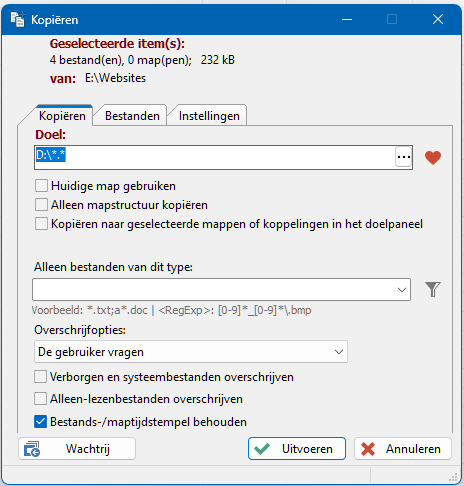
Geselecteerde item(s)
De weergave van 'Geselecteerde item(s)' is afhankelijk van het aantal te kopiëren items:
- Eén te kopiëren item
Als slechts een bestand (of een map) is geselecteerd, staat onder 'Geselecteerde item(s)' de naam van het te kopiëren bestand/map. - Meer te kopiëren items
Als meer bestanden (en/of mappen) zijn geselecteerd, staat onder 'Geselecteerde item(s)' het aantal te kopiëren bestanden/mappen.
van
Onder 'van' staat de map waaruit de geselecteerde bestanden/mappen moeten worden gekopieerd.
Doel
- Invoerveld 'Doel'
- Optie 'Huidige map gebruiken'
- Knop

Na activeren van verschijnt een keuzelijst met de favoriete mappen. Na klikken op een map in de keuzelijst wordt de map in het invoerveld met de gekozen favoriete map overschreven. - Knop

Na activeren van of de sneltoets 'F4' verschijnt het standaarddialoogvenster 'Bladeren naar map'. Na markeren van een map en de bevestiging met 'OK' wordt de map in het invoerveld met de gekozen map overschreven.
Als slechts één bestand is geselecteerd, de naam van het bestand gemarkeerd. Anders is de hele inhoud van het invoerveld gemarkeerd.
Door een nieuwe klik op de optie, wordt het vinkje weer verwijderd en de standaardveldinhoud weer teruggezet.
Alleen mapstructuur kopiëren
Als deze optie is aangevinkt, wordt alleen de mappenstructuur naar het doelpad gekopieerd. Er worden in het doelpad lege mappen aangemaakt. Bestanden worden niet gekopieerd. Deze optie is alleen actief wanneer onder 'Instellingen -> Bestands-/mapbewerkingen' in de TAB 'Agemeen' voor Kopiëren' 'FreeCommander gebruiken' actief is en de optie 'Kopiëren/Verplaatsen' is ingesteld op 'FreeCommander-methode'.
Kopiëren naar geselecteerde mappen of koppelingen in het doelpaneel
Deze optie is alleen zichtbaar wanneer in de doelmap meerdere mappen en/of links zijn geselecteerd.
Wanneer deze optie is aangevinkt, worden alle in de bronmap geselecteerde items naar alle in de doelmap geselecteerde mappen en links gekopieerd. Elk te kopiëren item wordt dus meerdere keren gekopieerd.
Alleen bestanden van dit type
- Invoerveld 'Alleen bestanden van dit type'
- Knop

Na activeren van verschijnt een keuzelijst met recente invoer in het veld en (voor het invoeren van reguliere expressies) de tekst '<RegExp>:'. Na klikken op een regel in de keuzelijst wordt de inhoud van het invoerveld door de inhoud van de regel overschreven. - Knop

Na activeren van verschijnt een keuzelijst met de (via 'Map → Filter → Filter instellen' of toetscombinatie 'Alt+Y') aangemaakte filters. Na selectie van een filter wordt de huidige inhoud van het invoerveld met '<Filter>:' + 'Inhoud van het filter' overschreven.
Zodra een filter ingevoerd is en de TAB 'Bestanden' (of de knop 'Uitvoeren') is geactiveerd, wordt de inhoud van de aanwijzingsregel 'Wachten op start van bewerking op: ... bestand(en), ... map(pen)' ververst.
Overschrijfopties
Onder Overschrijfopties kan worden vastgelegd wat met bestanden in de doelmap moet gebeuren, als er al bestanden met dezelfde naam van de te kopiëren bestanden voorkomen. De volgende overschrijfopties kunnen worden gekozen:
- De gebruiker vragen
Als deze optie is geselecteerd en er in de doelmap al een bestand voorkomt met dezelfde naam (als van het te kopiëren bestand), verschijnt het dialoogvenster 'Overschrijven bevestigen' waarin de gebruiken kan aangeven hoe het conflict moet worden behandeld. - Alle overschrijven
Als deze optie is geselecteerd, wordt een in de doelmap al voorkomend bestand met dezelfde naam (als van het te kopiëren bestand) zonder te vragen overschreven. - Alle overslaan
Als deze optie is geselecteerd, worden bestanden met een naam die al in de doelmap voorkomt niet gekopieerd. - Oudere overschrijven
Als deze optie is geselecteerd, worden alleen bestanden met dezelfde naam gekopieerd, als de wijzigingsdatum in de doelmap ouder is dan in de bronmap. Daardoor worden alleen nieuwere bestanden gekopieerd. - Kleinere overschrijven
Als deze optie is geselecteerd, worden alleen bestanden met dezelfde naam gekopieerd, als deze groter zijn dan de bestanden in de doelmap. - Doelbestand automatisch hernoemen
Als deze optie is geselecteerd, wordt, als in de doelmap al een bestand voorkomt met dezelfde naam (als van het te kopiëren bestand), dit bestand zonder te vragen hernoemd.
Voorbeeld: het bestand 'FreeCommander.exe' wordt 'FreeCommander(2).exe'. Als het bestand 'FreeCommander(2).exe' al bestaat, krijgt de kopie de naam 'FreeCommander(3).exe', enz.
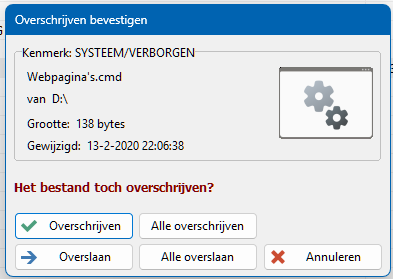
Verborgen en systeembestanden overschrijven
Deze optie treedt in werking, als het (te overschrijven) bestand in de doelmap het kenmerk 'Systeem' of 'Verborgen' heeft.
Als deze optie is aangevinkt, worden deze bestanden wat het overschrijven betreft als alle andere bestanden behandeld.
Als deze optie niet is aangevinkt, wordt (onafhankelijk van de geselecteerde overschrijfoptie) het volgende bevestigingsdialoogvenster getoond:
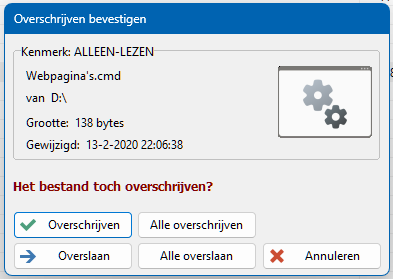
Alleen-lezenbestanden overschrijven
Deze optie treedt in werking, als het (te overschrijven) bestand in de doelmap het kenmerk 'Alleen-lezen' heeft.
Als deze optie is aangevinkt, worden deze bestanden wat het overschrijven betreft als alle andere bestanden behandeld.
Als deze optie niet is aangevinkt, wordt (onafhankelijk van de geselecteerde overschrijfoptie) het volgende bevestigingsdialoogvenster getoond:
Bestands-/maptijdstempel behouden
Als deze optie is aangevinkt, wordt de aanmaakdatum van het item voor de kopie behouden.
De aanmaakdatum wordt pas na het kopiëren ingesteld. Daarom mag het kopiëren niet voortijdig worden afgebroken.
In de TAB 'Bestanden' worden alle te kopiëren bestanden en mappen met hun pad weergegeven.
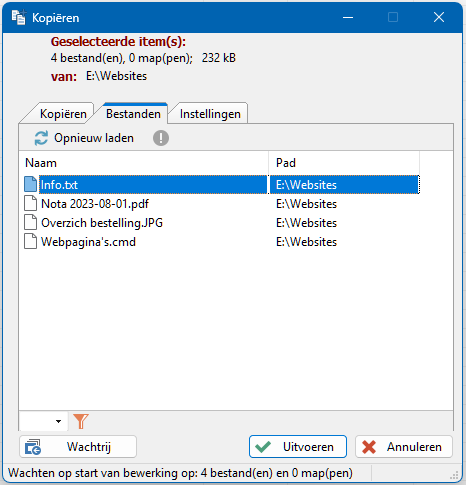
Knop: Opnieuw laden
Na activeren van ' ' worden de bestanden opnieuw geladen. Dat kan zinvol zijn, als bestanden ook vanaf andere werkplekken kunnen worden bewerkt.
Snelfilterbalk 
Door invoeren van een filter in de snelfilterbalk (onder de lijst van te kopiëren items) kan het aantal te kopiëren bestanden worden beperkt. Het snelfilter wordt alleen op bestanden toegepast. Bij een actief snelfilter wordt de optie 'Bestands-/maptijdstempel behouden' genegeerd.
- Invoerveld
In het invoerveld in de snelfilterbalk kan een filter worden ingevoerd. (Voorbeeld: '.bmp; .png; a*.htm')
Het filter wordt al tijdens het invoeren automatisch geactiveerd. - Knop

Na activeren van wordt een keuzelijst met de recent ingevoerde filters geopend. Met de knop  kan het gemarkeerde filter worden geactiveerd.
 - Knop
Na activeren van wordt het gemarkeerde filter ingeschakeld. Bovendien verandert het pictogram van de knop naar .
.
Na activeren van wordt het actieve filter uitgeschakeld en verandert het pictogram van de knop weer naar .
In de TAB 'Instellingen' staan uitgebreide instelmogelijkheden voor het kopieerproces.
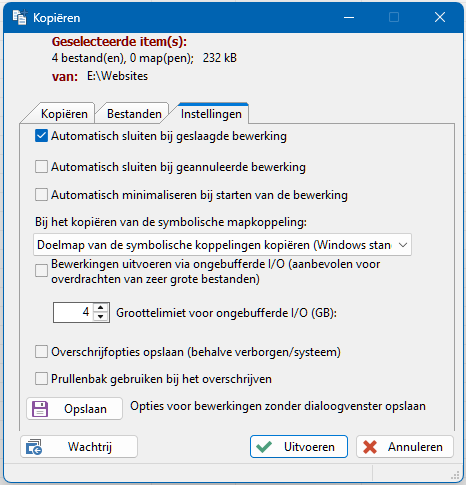
Automatisch sluiten bij geslaagde bewerking
Als deze optie is aangevinkt, wordt het kopieerdialoogvenster automatisch gesloten, zodra alle kopieerprocessen met succes zijn afgesloten.
Automatisch sluiten bij geannuleerde bewerking
Als deze optie is aangevinkt, wordt het kopieerdialoogvenster automatisch gesloten, nadat een kopieerproces is afgebroken.
Automatisch minimaliseren bij starten van de bewerking
Als deze optie is aangevinkt, wordt het kopieerdialoogvenster na activeren van automatisch geminimaliseerd.
Bij het kopiëren van de symbolische mapkoppeling
Zie hoofdstuk 'Symbolische Koppelingen'
Bewerkingen uitvoeren via ongebufferde I/O
Als deze optie is aangevinkt, wordt het kopieerproces met ongebufferde I/O uitgevoerd. Dat kan zinvol zijn, als zeer grote bestanden worden gekopieerd. Er kunnen anders door het bufferen van Windows prestatieproblemen optreden.
Ongebufferd kopiëren van bestanden groter dan (GB):...
Als de optie 'Bewerkingen uitvoeren via ongebufferde I/O' actief is, kan hier de bestandsgrootte in GB worden ingevoerd, waarboven de bestanden ongebufferd worden gekopieerd.
Overschrijfopties opslaan (behalve verborgen/systeem)
Als deze optie is aangevinkt, worden bij het opslaan (met de knop 'Opslaan') de in de TAB 'Kopiëren' ingestelde overschrijfopties opgeslagen (behalve van verborgen en systeembestanden).
Prullenbak gebruiken bij het overschrijven
Als deze optie is aangevinkt, worden alle verwijderacties naar de prullenbak uitgevoerd. Als deze optie niet is aangevinkt, worden bestanden onherroepelijk verwijderd.
Opslaan
Na activeren van de knop 'Opslaan' worden alle instellingen in de TABs 'Kopiëren' en 'Instellingen' opgeslagen en voor het volgende kopieerproces in FreeCommander via 'Bestand → Kopiëren' en de toetscombinatie 'Shift+F5' gebruikt.
Of overschrijfopties ook worden opgeslagen, kan in de optie 'Overschrijfopties opslaan (behalve verborgen/systeem)' worden bepaald.
Aanwijzingsregel: Wachten op start van bewerking op: ... bestand(en), ... map(pen)
In het venster 'Kopiëren' staat onderaan de aanwijzingsregel 'Wachten op start van bewerking op: ... bestand(en), ... map(pen)', met de aanduiding hoeveel bestanden en mappen er worden gekopieerd. Bij het openen van het venster is de regel niet te zien. Steeds wanneer de TAB 'Bestanden' (of de knop 'Uitvoeren') wordt geactiveerd, worden de te kopiëren bestanden en mappen geladen en wordt hun aantal berekend en weergegeven.
Het aantal te kopiëren bestanden en mappen (in de aanwijzingsregel weergegeven) kan verschillen van het aantal geselecteerde bestanden en mappen (onder 'Geselecteerde item(s)' weergegeven). Verschillen kunnen optreden, doordat er in het invoerveld 'Alleen bestanden van dit type' een filter kan zijn ingevoerd. Bovendien worden onder 'Geselecteerde item(s)' alle geselecteerde bestanden en mappen geteld. In de aanwijzingsregel worden alle submappen en alle bestanden in geselecteerde mappen en hun submappen meegeteld.
Na activeren van de knop  wordt de kopieerbewerking aan de wachtrij toegevoegd en wordt de afhandeling van de wachtrij gestart. Het dialoogvenster 'Wachtrij' kan met de knop
  in de 'Wachtrijstatusbalk' worden geopend.
Bestandsbewerkingen via de wachtrij zijn in het hoofdstuk Wachtrij beschreven.
Na activeren van wordt het kopieerproces voor alle te kopiëren items meteen gestart. Na de start verandert het dialoogvenster 'Kopiëren' op de volgende punten:

Het dialoogvenster 'Kopiëren' en zijn veranderingen zijn alleen te zien, als (onder de TAB 'Instellingen') de optie 'Automatisch minimaliseren bij starten van de bewerking' niet is aangevinkt, omdat er anders na activeren van automatisch wordt geminimaliseerd.
De TAB 'Instellingen' is niet te zien, wanneer de bewerking in uitvoering is.
Pauzeren
Wanneer deze optie wordt aangevinkt, wordt het kopieerproces gepauzeerd. Na opnieuw aanklikken van deze optie wordt het vinkje verwijderd en het kopieerproces voortgezet.
Annuleren
Na activeren van  (tijdens het kopieerproces) verschijnt de vraag of het kopieerproces echt moet worden afgebroken. Na bevestiging wordt het dialoogvenster (zonder verder te kopiëren) gesloten. De al gemaakte kopieën blijven behouden.
Voortgang van de bewerking
De voortgang van de bewerking kan op de volgende locaties afgelezen worden:
- in de titelbalk verschijnt de melding 'x% gekopieerd'.
- onder de lijst van items wordt een voortgangsbalk weergegeven.
Kopieerstatus van de items
In de lijst van items kan aan het pictogram voor elk item de kopieerstatus van het item afgelezen worden:
 Item nog niet gekopieerd
 Item met succes gekopieerd
 Tijdens het kopiëren van dit item is een fout opgetreden.
Het item is niet gekopieerd.
Tijdens het kopiëren van dit item is een fout opgetreden.
Het item is niet gekopieerd. Het kopiëren van het item is overgeslagen.
Het item is niet gekopieerd.
De foutmelding staat in de kolom 'Foutmelding' in de regel van het item.
In de meldingsregel staat het zojuist bewerkte item.
De items worden in de volgorde waarin deze in de TAB 'Bestanden' staan gekopieerd.
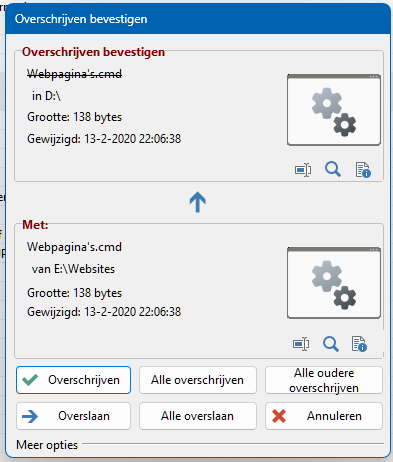
Als de optie 'De gebruiker vragen' is geselecteerd en er in de doelmap al een bestand voorkomt met dezelfde naam (als het te kopiëren bestand), verschijnt het dialoogvenster 'Overschrijven bevestigen' waarin de gebruiker kan aangeven hoe het conflict moet worden behandeld.
In het dialoogvenster 'Overschrijven bevestigen' kan de gebruiker beslissen of een bestand in een conflictsituatie mag worden overschreven.
Het dialoogvenster verschijnt echter alleen als de kopieeropties niet zijn ingesteld op automatisch zonder waarschuwing overschrijven.
Overschrijven bevestigen
Onder 'Overschrijven bevestigen' wordt (doorgestreept) het te overschrijven bestand met pad, grootte en wijzigingsdatum weergegeven.
Als de 'Gewijzigd'-regel vet is weergegeven, is dit bestand nieuwer dan het andere bestand.
- Knop
 of toets F2
Na activeren van de knop of toets F2 wordt het volgende dialoogvenster geopend: - Knop
 of toets F3
Het activeren van de knop of toets F3 toont het bestand in de bestandsviewer. - Knop
 of toetscombinatie Alt+Enter
Het activeren van de knop of toetscombinatie Alt+Enter opent het eigenschappenvenster van het bestand.
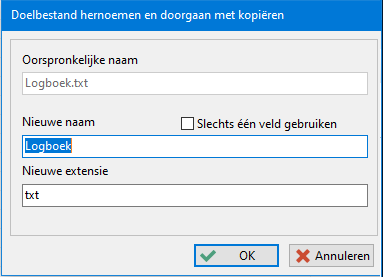
Als de optie 'Slechts één veld gebruiken' is aangevinkt, kunnen de naam en extensie van het doelbestand in het veld 'Nieuwe naam' worden gewijzigd.
Als de optie 'Slechts één veld gebruiken' niet is aangevinkt, kunnen de naam en extensie van het doelbestand in twee afzonderlijke velden worden gewijzigd.
Het activeren van de knop 'OK' voert het kopieerproces uit - het doelbestand wordt hernoemd en het te kopiëren bestand wordt gekopieerd.
Met
Onder 'Met' wordt het te kopiëren bestand met pad, grootte en wijzigingsdatum weergegeven.
Als de 'Gewijzigd'-regel vet is weergegeven, is dit bestand nieuwer dan het andere bestand.
- Knop of toets F2
Na activeren van de knop of toets F2 wordt het volgende dialoogvenster geopend: - Knop of toets F3
Het activeren van de knop of toets F3 toont het bestand in de bestandsviewer. - Knop of toetscombinatie Alt+Enter
Het activeren van de knop of toetscombinatie Alt+Enter opent het eigenschappenvenster van het bestand.
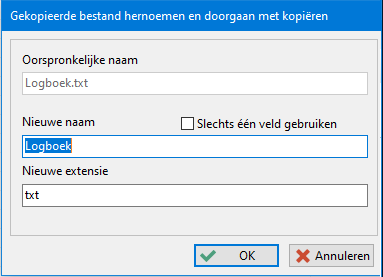
Als de optie 'Slechts één veld gebruiken' is aangevinkt, kunnen de naam en extensie van het gekopieerde bestand in het veld 'Nieuwe naam' worden gewijzigd.
Als de optie 'Slechts één veld gebruiken' niet is aangevinkt, kunnen de naam en extensie van het gekopieerde bestand in twee afzonderlijke velden worden gewijzigd.
Het activeren van de knop 'OK' voert het kopieerproces uit - het doelbestand blijft ongewijzigd en het te kopiëren bestand wordt hernoemd.
Overschrijven
Als de knop 'Overschrijven' wordt geactiveerd, wordt het onder 'Overschrijven bevestigen' weergegeven bestand met het onder 'Met' weergegeven bestand overschreven.
Alle overschrijven
Als de knop 'Alle overschrijven' wordt geactiveerd, worden alle doelbestanden (met dezelfde naam als een te kopiëren bestand) zonder verdere waarschuwing overschreven.
Alle oudere overschrijven
Als de knop 'Alle oudere overschrijven' wordt geactiveerd, worden alle doelbestanden (met dezelfde naam als een te kopiëren bestand) overschreven, als de wijzigingsdatum van het doelbestand voor de wijzigingsdatum van het te kopiëren bestand ligt – en daarmee het te kopiëren bestand nieuwer is. Er volgt geen verdere waarschuwing.
Overslaan
Als de knop 'Overslaan' wordt geactiveerd, wordt het (onder 'Met') weergegeven bestand niet gekopieerd. Het (onder 'Overschrijven bevestigen') weergegeven bestand wordt niet overschreven.
Alle overslaan
Als de knop 'Alle overslaan' wordt geactiveerd, wordt geen doelbestand (met dezelfde naam als een te kopiëren bestand) zonder verdere waarschuwing overschreven.
Als de knop wordt geactiveerd, wordt het kopieerproces afgebroken. Alle al gemaakte kopieën blijven behouden.
Meer opties
Na activeren van 'Meer opties' wordt een keuzelijst geopend met de volgende opties:
- Alle kleinere overschrijven (grotere kopiëren)
Na activeren van deze optie, worden alle doelbestanden (met dezelfde naam als een te kopiëren bestand) overschreven, als deze kleiner zijn dan de te kopiëren bestanden. - Doelbestanden automatisch hernoemen
Na activeren van deze optie worden alle doelbestanden (met dezelfde naam als een te kopiëren bestand) eerst automatisch hernoemd. Vervolgens wordt het bronbestand normaal gekopieerd.
Voorbeeld: bestand 'FreeCommander.exe' wordt het bestand 'FreeCommander(2).exe'. Als het bestand 'FreeCommander(2).exe' al bestaat, krijgt de kopie de naam 'FreeCommander(3).exe', enz. - Gekopieerde bestanden automatisch hernoemen
Na activeren van deze optie worden de te kopiëren bestanden hernoemd naar de doelmap gekopieerd. In de bronmap blijft de naam van het bestand behouden.
Voorbeeld: bestand 'FreeCommander.exe' wordt het bestand 'FreeCommander(2).exe'. Als het bestand 'FreeCommander(2).exe' al bestaat, krijgt de kopie de naam 'FreeCommander(3).exe', enz.