|
Map - Mappen-/bestandenlijst maken |
|

Na activeren van 'Map → Mappen-/bestandenlijst maken' wordt het dialoogvenster 'Mappenlijst maken' geopend.
De mappenlijst bevat alle gemarkeerde items. Deze worden overeenkomstig de gekozen instellingen in een tekstbestand opgeslagen.
Het dialoogvenster 'Mappenlijst maken' bevat de TABs
de aanwijzingsregel
het selectievakje
en de knoppen
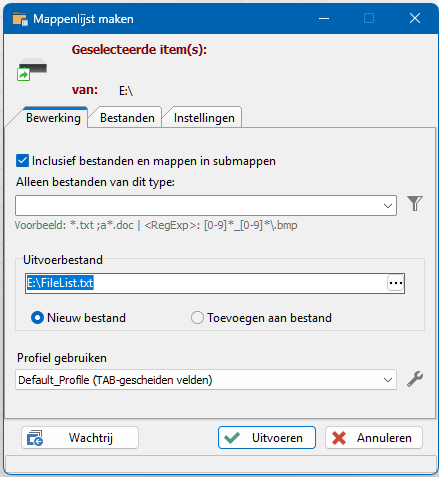
Geselecteerde item(s)
De weergave van de 'Geselecteerde item(s)' is afhankelijk van het aantal in de lijst te plaatsen items:
- Eén item in de lijst plaatsen
Als slechts één bestand (of map) in het actieve lijstpaneel is gemarkeerd, staat onder 'Geselecteerde item(s)' de naam van het bestand (of map) dat in de lijst geplaatst moet worden. - Meer items in de lijst te plaatsen
Als meer bestanden (en/of mappen) in het actieve lijstpaneel zijn gemarkeerd, staat onder 'Geselecteerde item(s)' het aantal bestanden of mappen dat in de lijst geplaatst moet worden.
van
Onder 'van' staat de map, waaruit de gemarkeerde bestanden en mappen in de lijst geplaatst moeten worden.
Inclusief bestanden en mappen in submappen
Deze optie is alleen actief, als mappen met submappen zijn gemarkeerd.
Als deze optie is aangevinkt, worden niet alleen de gemarkeerde items (bestanden en mappen) in de lijst geplaatst, maar ook alle items in de onderliggende mappen.
Alleen bestanden van dit type
- Invoerveld 'Alleen bestanden van dit type'
Door de inhoud van het invoerveld 'Alleen bestanden van dit type' kan het aantal in FreeCommander gemarkeerde items worden beperkt. Daardoor wordt het aantal items dat in de lijst moet worden opgenomen gereduceerd. In het invoerveld kunnen wildcards en reguliere expressies worden gebruikt.
Zodra een filter is ingevoerd en de TAB 'Bestanden' (of de knop 'Uitvoeren') is geactiveerd, wordt de inhoud van de aanwijzingsregel 'Aanwijzingsregel ;... bestanden, ... mappen' ververst. - Knop

Na activeren van de knop verschijnt een keuzelijst met de recente invoer in het veld en (voor de invoer van van reguliere expressies) de tekst '<RegExp>:'. Na klikken op een regel in de keuzelijst wordt de huidige inhoud van het invoerveld door de inhoud van de regel overschreven. - Knop

Na activeren van de knop verschijnt een keuzelijst met de (via 'Map → Filters → Filters instellen' of toetscombinatie 'Alt+Y' onder 'Definiëren') aangemaakte filters. Na selectie van een filter wordt de actuele inhoud van het invoerveld door '<Filter>:' + 'Inhoud van het filter' overschreven.
Uitvoerbestand
- Invoerveld 'Uitvoerbestand'
In het invoerveld 'Uitvoerbestand' staat standaard de actieve map met het bestand FileList.txt. - Knop

Na activeren van of de sneltoets 'F4' verschijnt het standaard Windows-dialoogvenster 'Openen'. Na bevestiging van de invoer worden map en bestandsnaam in het invoerveld overschreven.
- Optie: Nieuw bestand
Als deze optie is geselecteerd, wordt het in het invoerveld gedefinieerde bestand met de mappenlijst aangemaakt. - Optie: Toevoegen aan bestand
Als deze optie is geselecteerd, wordt het in het invoerveld gedefinieerde bestand aan de mappenlijst toegevoegd.
Profiel gebruiken
In het keuzeveld 'Profiel gebruiken' zijn selectiemogelijkheden beschikbaar om de opmaak van de aan te maken mappenlijst te beïnvloeden:
- Default_Profile (TAB-gescheiden velden)
Door dit profiel worden de velden van de mappenlijst door TABs gescheiden in het uitvoerbestand opgeslagen. - Default_Profile (velden met vaste lengte)
Door dit profiel worden de velden van de mappenlijst met vaste lengte in het uitvoerbestand opgeslagen.
In de TAB 'Bestanden' worden alle bestanden en mappen met hun paden die in de mappenlijst worden opgenomen getoond.
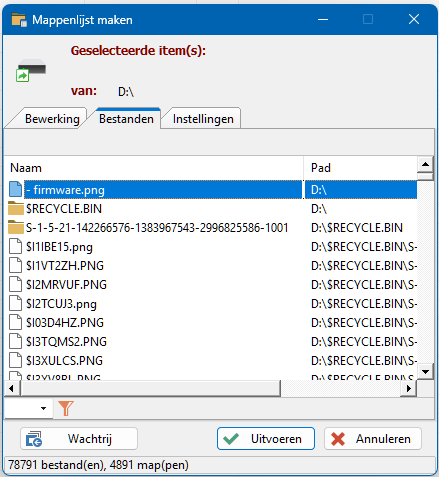
Snelfilterbalk 
Door invoeren van een filter in de snelfilterbalk (onder de lijst van items) kan het aantal in de lijst op te nemen bestanden worden beperkt. Het snelfilter wordt alleen op bestanden toegepast.
- Invoerveld
In het invoerveld in de snelfilterbalk kan een filter worden ingevoerd. (Voorbeeld: '.bmp; .png; a*.htm')
Het filter wordt al tijdens het invoeren automatisch geactiveerd. - Knop

Na activeren van wordt een keuzelijst met de recent ingevoerde filters geopend. Met de knop  kan het gemarkeerde filter worden geactiveerd.
- Knop
Na activeren van
wordt het gemarkeerde filter geactiveerd. Bovendien verandert het pictogram van de knop naar  .
.
Na activeren van' wordt het actieve filter uitgeschakeld en verandert het pictogram van de knop weer naar .
In de TAB 'Instellingen' staan verdere instelmogelijkheden voor het maken van de mappenlijst.
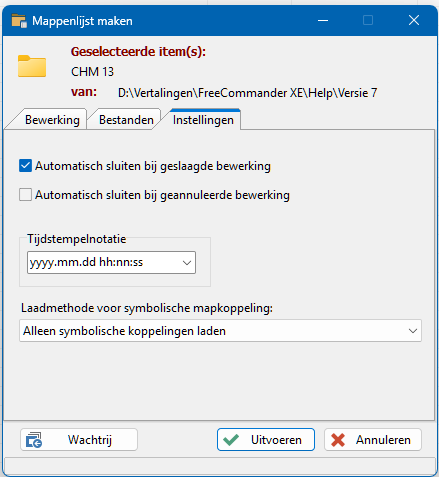
Automatisch sluiten bij geslaagde bewerking
Als deze optie is aangevinkt, wordt het dialoogvenster 'Mappenlijst maken' automatisch gesloten, zodra het mappenlijstbestand met succes is gemaakt.
Automatisch sluiten bij geannuleerde bewerking
Als deze optie is aangevinkt, wordt het dialoogvenster 'Mappenlijst maken' automatisch gesloten, nadat de bewerking is afgebroken.
Tijdstempelnotatie
Dit keuzeveld maakt het mogelijk om een van de 7 formaten voor datum/tijd te kiezen.
Laadmethode voor symbolische mapkoppeling
- Symbolische koppeling negeren
Symbolische koppelingen worden niet geladen. - Alleen symbolische koppelingen laden
Bij deze instelling worden alleen de symbolische mapkoppelingen geladen. - Alle items van de doelmap laden
Bij deze instelling worden geen symbolische koppelingen geladen, maar alle items van de doelmap.
Zie ook hoofdstuk 'Symbolische koppelingen'.
Aanwijzingsregel: ... bestanden, ... mappen
In het venster 'Mappenlijst maken' staat onderaan de aanwijzingsregel ' ... bestand(en), ... map(pen)' met de aanduiding hoeveel bestanden en mappen in de lijst geplaatst moeten worden. Bij het openen van het venster is de regel niet te zien. Steeds wanneer de TAB 'Bestanden' (of de knop 'Uitvoeren') wordt geactiveerd, worden de in de lijst op te nemen bestanden en mappen geladen en wordt hun aantal berekend en weergegeven.
Het aantal van in de lijst op te nemen bestanden en mappen (weergegeven in de aanwijzingsregel) kan verschillen van het aantal gemarkeerde bestanden en mappen (weergegeven onder 'Geselecteerde item(s)'). Verschillen kunnen optreden, doordat er in het invoerveld 'Alleen bestanden van dit type' een filter kan zijn ingevoerd. Bovendien worden onder 'Geselecteerde item(s)' alle geselecteerde bestanden en mappen geteld. In de aanwijzingsregel worden alle submappen en bestanden in geselecteerde mappen en hun submappen meegeteld.
Als deze optie wordt aangevinkt, wordt de bewerking stopgezet. Na opnieuw aanklikken van de optie wordt het vinkje verwijderd en het proces voortgezet .
Na activeren van  wordt het maken van de mappenlijst gestart.
Als de aan te maken bestandenlijst al bestaat in de doelmap, verschijnt een dialoogvenster met de vraag 'Bestand bestaat al. Overschrijven?' Na bevestiging met 'Ja', wordt het proces gestart. Na succesvolle voltooiing wordt de bestaande bestandenlijst overschreven.
Na de start van de bewerking verandert het dialoogvenster 'Mappenlijst maken' op de volgende punten:
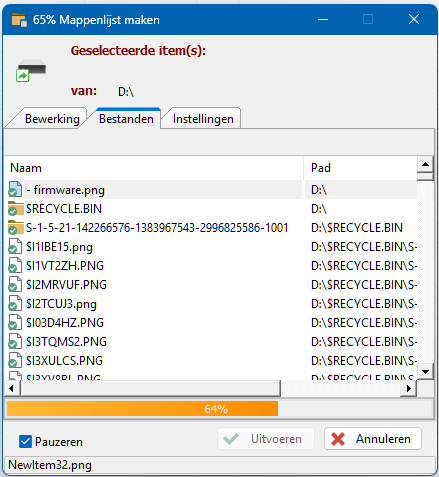
De voortgang van de bewerking verschijnt. De knop 'Uitvoeren' is uitgeschakeld.
Annuleren
Na activeren van de knop  (tijdens de bewerking) verschijnt de vraag of de bewerking echt moet worden afgebroken. Na bevestiging wordt het dialoogvenster (zonder dat er een maapenlijstbestand is aangemaakt) gesloten.
Voortgang van de bewerking
De voortgang van de bewerking kan in de voortgangsbalk onder de lijst van items worden afgelezen. Bovendien wordt in de titelbalk de voortgang in procenten weergegeven.
Na activeren van de knop wordt het dialoogvenster gesloten en de bewerking afgebroken.