|
Bestand - Controlesommen berekenen |
|

Na activeren van 'Bestand → Controlesommen berekenen' of de toetscombinatie 'Ctrl+K' wordt het dialoogvenster 'Controlesommen berekenen' geopend waarin de controlesommen van de in het actieve paneel gemarkeerde items (bestanden en/of mappen) kunnen worden berekend. Hierbij staat * voor de naam van de geselecteerde controlesommethode.
Controlesommenmethoden zijn wijdverbreide cryptografische hashfuncties, die uit willekeurige informatie een hashwaarde (controlesom) genereren. Hiermee kan bijvoorbeeld eenvoudig de correctheid van een download worden geverifieerd.
Na geslaagde download van bestanden en/of mappen wordt in een ander bestand de controlesom doorgegeven. Via het dialoogvenster 'Controlesommen berekenen' kan dan de controlesom uit de gedownloade bestanden en/of mappen worden berekend en met de doorgegeven controlesom worden vergeleken. Als de controlesommen identiek zijn, is de integriteit van de gedownloade bestanden en/of mappen bevestigd. Bij het downloaden zijn er dus geen fouten opgetreden.
Het dialoogvenster 'Controlesommen berekenen' bevat de volgende TABs
de aanwijzingsregel
en de knoppen

Geselecteerde item(s)
De weergave van de 'Geselecteerde item(s)' is afhankelijk van het aantal items (bestanden en/of mappen) dat in het actieve paneel is gemarkeerd:
- Eén gemarkeerd item
Als slechts één bestand/map is gemarkeerd, staat onder 'Geselecteerde item(s)' de naam van het bestand/map waarvan de controlesom moet worden berekend. - Meer gemarkeerde items
Als meer bestanden/mappen zijn gemarkeerd, staat onder 'Geselecteerde item(s)' het aantal bestanden/mappen waarvan de controlesom moet worden berekend.
Onder 'van' staat de map waarin de gemarkeerde bestanden en mappen staan.
Doel
- Invoerveld 'Doel'
In het invoerveld 'Doel' staat standaard de actieve map en, als slechts één item is gemarkeerd, de naam van het item en de bestandsextensie die door de controlesommethode is gegenereerd. Als meer items zijn gemarkeerd, staat (in plaats van de naam van het bestand) de naam van de actieve map.
Het invoerveld 'Doel' is alleen actief, als de optie 'Controlesommen bewaren' is aangevinkt. - Knop

Na activeren van verschijnt een keuzelijst met de favoriete mappen. Na klikken op een map in de keuzelijst wordt de in het invoerveld geselecteerde favoriete map weergegeven. - Knop

Na activeren van of de sneltoets 'F4' verschijnt het standaarddialoogvenster 'Bladeren naar map'. Na markeren van een map en bevestigen met 'OK' wordt in het invoerveld de geselecteerde map weergegeven.
Alleen bestanden van dit type
- Invoerveld 'Alleen bestanden van dit type'
Door de inhoud van het invoerveld 'Alleen bestanden van dit type' kan het aantal in FreeCommander gemarkeerde items worden beperkt. Daardoor wordt het aantal items waarvan de controlesom berekend moet worden gereduceerd. In het invoerveld kunnen wildcards en reguliere expressies worden gebruikt.
Zodra een filter is ingevoerd en de TAB 'Bestanden' (of de knop 'Uitvoeren') is geactiveerd, wordt de inhoud van de aanwijzingsregel 'Wachten op start van bewerking op: ... bestand(en), ... map(pen)' ververst. - Knop

Na activeren van verschijnt een keuzelijst met de recente invoer in het veld en (voor de invoer van reguliere expressies) de tekst '<RegExp>:'. Na klikken op een regel in de keuzelijst wordt de inhoud van het invoerveld door de inhoud van de regel overschreven. - Knop

Na activeren van verschijnt een keuzelijst met de (via 'Map → Filter → Filter instellen' of toetscombinatie 'Alt+Y') aangemaakte filters. Na selectie van een filter wordt de inhoud van het invoerveld door '<Filter>:' + 'Inhoud van het filter' overschreven.
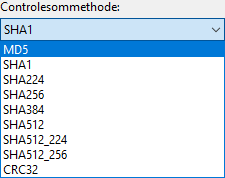
Controlesommethode
In dit keuzeveld kunnen diverse controlesommethoden worden gekozen.
Controlesommen bewaren
Als de optie 'Controlesommen bewaren' is aangevinkt, worden de in de TAB 'Bestanden' vermelde bestandsnamen met hun paden en controlesommen in het (in het invoerveld 'Doel' weergegeven) bestand opgeslagen.
Als deze optie niet is aangevinkt, kan het resultaat alleen naar het klembord worden gekopieerd. Bovendien zijn dan de opties 'Voor elk bestand een afzonderlijk XXX-bestand' en het invoerveld 'Doel' niet actief. Hierbij staat * voor de naam van de geselecteerde controlesommethode.
Voor elk bestand een afzonderlijk XXX-bestand
Hierbij staat * voor de naam van de geselecteerde controlesommethode.
Als deze optie is aangevinkt, wordt voor elk bestand in de TAB 'Bestanden' een eigen bestand aangemaakt. Anders wordt slechts één bestand aangemaakt waarin alle bestandsnamen met hun paden en controlesommen staan.
Vergelijken met de patroonsom
Als de controlesom van een bestand (bijv. uit een download) bekend is, kan deze in het invoerveld 'Vergelijken met de patroonsom' worden ingevoerd.

Na activeren van de knop 'Uitvoeren' wordt de integriteit (het niet veranderd zijn) van het bestand getest.
In de TAB 'Bestanden' worden alle bestanden weergegeven waarvoor controlesommen moeten worden berekend.
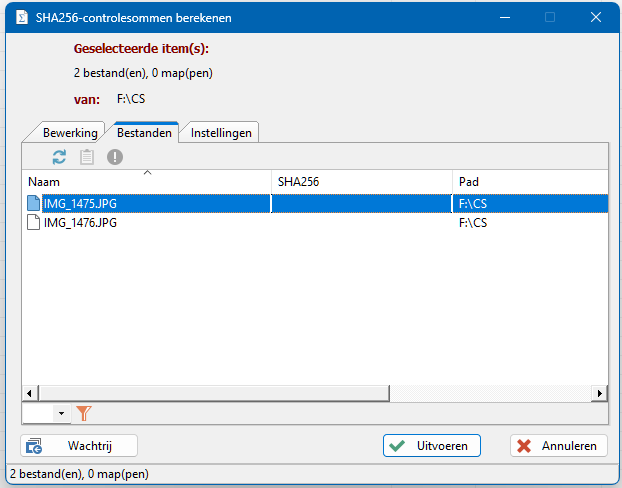
Standaard worden alleen de knoppen 'Naam' en 'Pad' gevuld.
Na activeren van de knop 'Uitvoeren' wordt de kolom '*' gevuld. Hierbij staat * voor de naam van de geselecteerde controlesommethode.
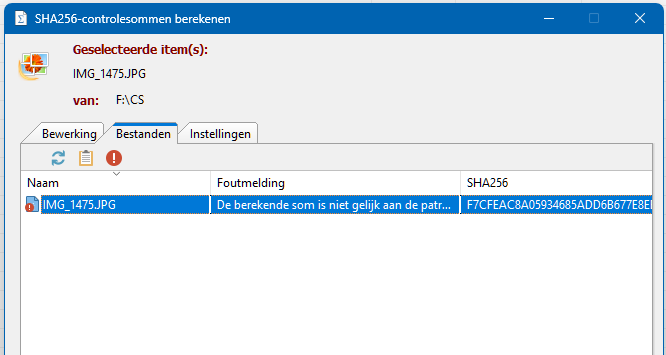
Als bij het berekenen van de controlesommen een fout is opgetreden, wordt bovendien de kolom 'Fouten' getoond en gevuld.
Knop: Opnieuw laden
Na activeren van  worden de bestanden opnieuw geladen. Dat kan zinvol zijn, als bestanden ook vanaf andere werkplekken kunnen worden bewerkt.
Snelfilterbalk 
Door invoeren van een filter in de snelfilterbalk (onder de lijst van te verwerken items) kan het aantal bestanden, waarvoor de controlesom moet worden berekend, worden beperkt.
- Invoerveld
In het invoerveld in de snelfilterbalk kan een filter worden ingevoerd. (Voorbeeld: '.bmp; .png; a*.htm')
Het filter wordt al tijdens het invoeren automatisch geactiveerd. - Knop

Na activeren van wordt een keuzelijst met de recent aangemaakte filters geopend. Met de knop  kan het gemarkeerde filter worden geactiveerd.
 - Knop
Na activeren van wordt het gemarkeerde filter geactiveerd. Bovendien verandert het pictogram van de knop naar  .
.
Na activeren van wordt het actieve filter uitgeschakeld en verandert het pictogram van de knop weer naar .
In de TAB 'Instellingen' staan uitgebreide instelmogelijkheden voor het verwerkingsproces van controlesommen.

Automatisch sluiten bij geslaagde bewerking
Als deze optie is aangevinkt, wordt het dialoogvenster 'Controlesommen berekenen' automatisch gesloten, zodra alle controlesommen met succes zijn berekend.
Automatisch sluiten bij geannuleerde bewerking
Als deze optie is aangevinkt, wordt het dialoogvenster 'Controlesommen berekenen' automatisch gesloten, nadat het berekenproces is geannuleerd.
Hoofdletters gebruiken voor weergave van de som
Als deze optie is aangevinkt, worden bij het weergeven van de controlesommen voor de letters in de controlesom hoofdletters gebruikt.
Aantal werkprocessen
Om het berekenen van de controlesommen te versnellen kan het aantal achtergrondprocessen worden verhoogd. Daardoor kunnen meerdere controlesommen parallel worden berekend.
Relatieve paden opslaan
Als deze optie is aangevinkt, wordt niet het absolute, maar het relatieve pad van elk bestand opgeslagen.
Aanwijzingsregel ... bestand(en), ... map(pen)
In het venster 'Controlesommen berekenen' staat onderaan de aanwijzingsregel '... bestand(en), ... map(pen)' met de aanwijzing hoeveel bestanden moeten worden verwerkt. Bij het openen van het venster is de regel niet te zien. Steeds wanneer de TAB 'Bestanden' (of de knop 'Uitvoeren') wordt geactiveerd, worden de te verwerken bestanden geladen en wordt hun aantal weergegeven.
Het aantal te verwerken bestanden (in de aanwijzingsregel weergegeven) kan verschillen van het aantal geselecteerde bestanden en mappen (onder 'Geselecteerde item(s)' weergegeven). Verschillen kunnen optreden, als een filter gedefinieerd is of als er in de geselecteerde items mappen voorkomen.
Door activeren van de knop  wordt de controlesomberekeningsbewerking van alle bestanden van de TAB 'Bestanden' aan de wachtrij toegevoegd en wordt de afhandeling van de wachtrij gestart. Het dialoogvenster 'Wachtrij' kan met de knop
  in de 'Wachtrijstatusbalk' worden geopend.
Bestandsbewerkingen via de wachtrij zijn in het hoofdstuk Wachtrij beschreven.
Na activeren van  wordt het proces voor het berekenen van de controlesommen van alle bestanden in de TAB 'Bestanden' meteen gestart. Na de start verandert het dialoogvenster 'Controlesommen berekenen':
- bij geen fouten in de verwerking

- bij fouten in de verwerking
Naar klembord kopiëren
Na activeren van  worden de bestanden met hun paden en berekende controlesommen naar het klembord gekopieerd.
Alleen fouten tonen
Na activeren van  worden alleen de regels met bestanden weergegeven, waarin bij het berekenen van de controlesommen een fout is opgetreden.
Voortgang van de bewerking
De voortgang van de bewerking kan aan de voortgangsbalk onder de lijst van bestanden afgelezen worden.
Verwerkingsstatus van de bestanden
In de lijst van items kan aan het pictogram voor elk item de verwerkingsstatus van het item afgelezen worden:
 Bestand nog niet verwerkt
 Bestand met succes verwerkt
 Tijdens het verwerken van dit bestand is een fout opgetreden.
De foutmelding staat in de kolom 'Foutmelding' in de regel van het bestand.
In de meldingsregel staat het zojuist verwerkte bestand.
Na activeren van  wordt het dialoogvenster gesloten en het verwerkingsproces afgebroken.