
Tras activar el botón " " de "Vista de detalles" se abre la ventana "Columnas" que permite configurarlas.
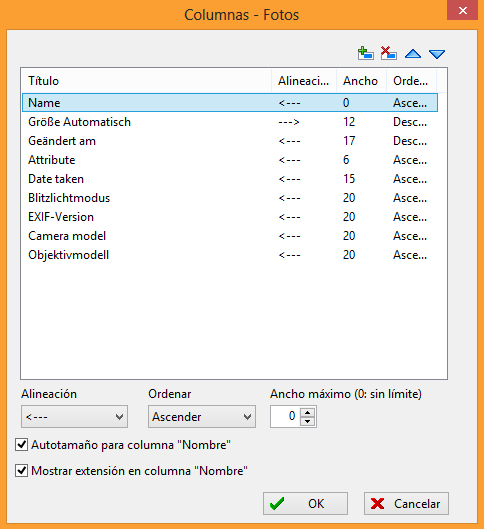
Se muestran las siguientes posibilidades:
Añadir nueva columna
Al hacer clic sobre el botón " " se abre una lista con todas las columnas posibles. Marcando o desmarcando líneas en esta lista se puede modificar el número de columnas mostradas.
Quitar columna
Mediante clic en el botón " " se puede retirar de la vista la columna resaltada.
Mover hacia arriba
Haciendo clic en el botón " " se moverá una línea hacia arriba la columna marcada. Las columnas se mostrarán de izquierda a derecha, conforme a su orden en la lista.
Mover hacia abajo
Mediante clic en el botón " " se moverá una línea hacia abajo la columna marcada.
Alineación de la columna
En este punto se marca la opción relativa a la alineación dentro de la columna:
- "<---": alineación izquierda
- "--->": alineación derecha
- "----": centrar
Ordenar las columnas
En este punto se determina si el contenido de las columnas resaltadas debe ordenarse en sentido ascendente o descendente.
Ejemplo: Estando en la columna "Nombre" cambiamos a "Modificado". La nueva columna se ordenará en el modo aquí indicado.
Determinar ancho máximo de la columna
En este punto se establece el ancho máximo de la columna. Si se indica "0" el ancho de columna no tiene límites.
Determinar el áncho máximo de la columna automáticamente
Con esta opción el ancho se establece automáticamente en la columna "Nombre".
Mostrar la extensión de los archivos en la columna de nombre
Permite ver todos los nombres de los archivos con sus extensiones.