Visão geral da interface do usuário - Área de abas com abas |
|

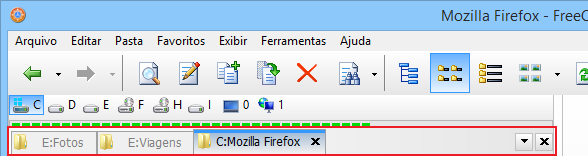
Uma "área de abas" por painel é fornecida. As abas na "área de abas" ativa a alternância rápida entre diferentes pastas.
Depois de clicar em uma aba o conteúdo da pasta atribuída à aba é aberta (no painel que contém a aba).
A posição da "área de abas" na janela principal é exibida no capítulo "Visão geral da interface do usuário".
Aparência, gerenciamento e cores das abas do FreeCommander podem ser configurados no item de menu "Ferramentas → Configurações → Visualizar → Abas de Pastas", ou depois de "clicar om o botão direito do mouse" em uma aba e selecionar o item de menu "Configurações".
Botões (ícones) na área de abas
Botão 
Este ícone é exibido apenas (no lado direito da área de abas (depois dos botões  de rolagem exibidos)), se o item de menu "Ferramentas → Configurações → Visualizar → Abas de pastas", a opção "Mostrar menu de abas no botão de contexto" é marcada na aba "Gerenciamento".
Depois de clicar neste botão um menu de contexto é aberto contendo as abas do painel. Depois de clicar em um item de menu essa aba é ativada e o conteúdo da pasta definida é exibido.
Botão fechar aba 
Este ícone é exibido apenas (no lado direito da área de abas), se o item de menu "Ferramentas → Configurações → Visualizar → Abas de pastas", a opção "Mostrar botão fechar próximo a rolgem" é marcada na aba "Gerenciamento".
Depois de clicar neste botão a aba ativa é fechada.
Se a opção "Mostrar botão fechar na aba ativa" é marcada nessas configurações, a aba ativa também pode ser fechada clicando neste botão.
Se a opção "Fechar aba com dois cliques" é marcada nessas configurações, a aba ativa também pode ser fechada clicando neste botão.
Botões 
Esses ícones são exibidos apenas (no lado direito da área de abas), se a largura do painel não é suficiente para mostrar todas as abas do painel. Depois de clicar em um destes ícones, a parte visível das abas é movida uma aba para a esquerda ou direita.
Menu de contexto para abas
Depois de "clicar com o botão direito do mouse" em uma aba o seguinte menu de contexto é exibido:

Nova aba de pastas
Depois de ativar o item de menu "Nova aba de pastas", uma nova aba é criada. Nome e pasta são copiados da aba ativa.
Uma nova aba pode também ser criada da seguinte forma:
- O item de menu "Visualizar → Nova aba de pastas" ou o atalho "Ctrl+T" insere uma nova aba no painel ativo.
- "Duplo clique" em um espaço vazio da "Área de abas" cria uma nova aba no painel que foi dado o duplo clique.
- Ao "Clicar a roda do mouse" em uma pasta em um painel cria uma nova aba para esta pasta neste painel.
"Ctrl+Clique na roda do mouse" abre a aba em outro painel.
Abas recentemente fechadas
Depois de ativar o item de menu "Abas recentemente abertas", um submenu com os nomes das abas (fechadas nessa sessão do FreeCommander) é aberto.
Depois de clicar em um nome a aba fechada é reaberta. O atalho "Shift+Ctrl+T" reabre a última aba fechada.
Nova aba de recipiente de arquivos
Depois de clicar o item de menu "Nova aba de recipiente de arquivos", uma nova aba de recipiente de arquivos e um novo recipiente de arquivos são criados. Veja também "Visualizar → Nova aba de recipiente de arquivos".
Recipientes de arquivos
Depois de ativar o item de menu "Recipientes de arquivos", é aberto um submenu com os seguintes itens de menu:
- Ir para a pasta recipientes de arquivos
Depois de ativar este item de menu a pasta onde os recipientes de arquivos são salvos é aberta na aba ativa. Essa pasta pode ser definida através do item do menu principal "Ferramentas → Configurações → Visualizar → Abas de pastas" na aba "Aba de Recipiente de Arquivos". - Adicionar itens ao recipiente...
Depois de ativar este item de menu (de uma aba de recipiente de arquivos) todos os itens do outro recipiente de arquivos (selecionados com o diálogo padrão "Abrir") serão adicionados. - Remover do recipiente
Depois de ativar este item de menu (de uma aba de recipiente de arquivos) todos os itens, mascados nesse recipiente de arquivos, serão removidos do recipiente de arquivos. - Salvar recipiente para arquivo...
Depois de ativar este item de menu (de uma aba de recipiente de arquivos) este recipiente de arquivos é salvo (após inserir o nome do arquivo) para um arquivo com a extensão "FFC". A pasta onde os recipientes de arquivos são salvos pode ser definida através do item do menu principal "Ferramentas → Configurações → Visualizar → Abas de pastas" na aba "Aba de recipiente de Arquivos". Outra configuração neste item do menu principal, permite definir se esses recipientes de arquivos temporários são excluídos ou não ao fechar o FreeCommander.
O item do menu principal "Arquivo → Copiar" permite copiar itens (marcados no painel ativo) para o recipiente de arquivos.
Atenção
As funções de edição do item do menu principal "Arquivo" aplicado a um item de recipiente de arquivos, sempre são aplicados para o item original adicionalmente.
Por exemplo: "Arquivo → Excluir" não apenas remove o item do recipiente de arquivos, mas também exclui o item original.
Propriedades da aba
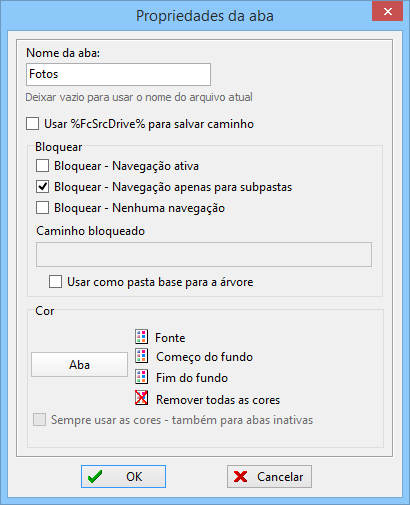
Depois de ativar este item de menu, o diálogo "Propriedades da Aba" é aberto, onde as seguintes propriedades da aba (do qual o menu de contexto foi aberto) podem ser definidas:
- Nome da aba
O campo de entrada "Noma da aba" permite editar o nome da aba. - Usar %FcSrcDrive% para salvar caminho
Se essa opção é marcada, o FreeCommander salva o caminho da pasta ativa na aba (se possível) com o parâmetro %FcSrcDrive%.
Por exemplo: Se o FreeCommander é instalado em "d:\ferramentas\freecommander", uma aba com esta pasta é salva como "%FcSrcDrive%\ferramentas\freecommander".
Isso faz sentido, se o FreeCommander é iniciado (de um drive USB) em diferentes PCs. - Bloqueando
Se uma das três opções de bloqueio estiver marcada, o caminho da pasta (exibido no campo "Caminho de bloqueio") é bloqueado.
No item de menu "Ferramentas → Configurações → Visualizar → Aba de pastas" na aba "Gerenciamento de abas" opção "Redefinir caminho da aba bloqueada ao alterar aba" pode ser marcada, que, ao ativar uma aba com o caminho bloqueado, o caminho sempre (exibido no campo "Caminho bloqueado") é aberto, independente da última pasta aberta, e como as abas bloqueadas são marcadas (opção "Marcar abas bloqueadas com caractere").
Se e como navegação estiver ativada num caminho bloqueado, depende do tipo de bloqueio marcado: - Bloquear - navegação ativada
A aba está bloqueada, qualquer navegação é permitida. - Bloquear - navegação para subpastas
A aba está bloqueada, apenas a navegação para as subpastas é permitida. - Bloquear - nenhuma navegação
A aba está bloqueada, nenhuma navegação é permitida
Se a navegação para uma pasta é tentada (ilegalmente) esta pasta é aberta em outra aba.
Para excluir um aba bloqueada, é preciso ser confirmada primeiro.
Dois cliques em uma aba bloqueada abre o "Caminho bloqueado" nesta aba.
- Usar como pasta base para a árvore
Essa configuração pode ser marcada, apenas se a opção de bloqueio "Bloquear - navegação para subpastas" estiver marcada. Se a opção "Usar como pasta base para a árvore" estiver marcada e o "Painel de árvore do sistema de arquivos" estiver aberto, a árvore de pastas inicia com a pasta aberta nesta aba. - Cor
Depois de clicar no botão correspondente as seguintes cores podem ser definidas para a aba:
 - Cor da fonte
- Cor para o início do gradiente de fundo
- Cor para o fim do gradiente de fundo
- Remover todas as cores
Clicando no botão Remove todas as cores definidas individualmente para esta aba.
Aqui, as cores definidas para uma aba individual têm prioridade sobre as cores gerais de abas, definidas através do item do menu principal "Ferramentas → Configurações → Visualizar → Abas de pastas" na aba "Cores da Aba".
- Sempre usar as cores - para a aba ativa também
Se as cores individuais são definidas para esta aba, e esta opção estiver marcada, a cor realça as abas ativas (definidas em "Ferramentas → Configurações → Visualizar → Abas de pastas" na aba "Cores da Aba") não é aplicada para esta aba.
Bloquear aba de pastas
Clicando neste item de menu ativa/desativa este tipo de bloqueio. O tipo de bloqueio ativado é simbolizado pelo ícone  na frente do item de menu. Ele está descrito acima.
Bloquear aba de pastas - navegação e subpastas
Clicando neste item de menu ativa/desativa este tipo de bloqueio. O tipo de bloqueio ativado é simbolizado pelo ícone na frente do item de menu. Ele está descrito acima.
Bloquear aba de pastas - nenhuma navegação
Clicando neste item de menu ativa/desativa este tipo de bloqueio. O tipo de bloqueio ativado é simbolizado pelo ícone na frente do item de menu. Ele está descrito acima.
Ir par o caminho bloqueado
Este item de menu é visível apenas, se um bloqueio é definido para a aba ativa. Ao clicar neste item de menu abre o caminho bloqueado na aba ativa. Clicando duas vezes em uma aba bloqueada também abre o caminho bloqueado.
Copiar aba para outro painel
Depois de ativar este item de menu, a aba (de onde o menu de contexto foi aberto) é copiada para o outro painel. A aba pode ser copiada também para o outro painel com a opção de arrastar e soltar.
Mover aba para outro painel
Depois de ativar este item de menu, a aba (de onde o menu de contexto foi aberto) é movida para o outro painel.
Aba de pastas à esquerda
Depois de ativar este item de menu, a aba (de onde o menu de contexto foi aberto) é movida para posição de um aba à esquerda. A aba pode ser deslocada para qualquer posição com arrastar e soltar também.
Aba de pastas à direita
Depois de ativar este item de menu, a aba (de onde o menu de contexto foi aberto) é movida para posição de um aba à direita. A aba pode ser deslocada para qualquer posição com arrastar e soltar também.
Fechar aba de pastas
Depois de ativar este item de menu, a aba (de onde o menu de contexto foi aberto) é excluída.
Se definida do item de menu "Ferramentas → Configurações → Visualizar → Abas de pastas" na aba "Gerenciamento de Abas", a aba ativa pode ser excluída também, clicando no botão " " (no lado direito da área da aba, ou no final da aba em si).
Fechar todas as abas de pastas
Depois de ativar este item de menu, todas as abas do painel (de onde o menu de contexto foi aberto) que não estão bloqueadas serão excluídas.
Se a opção "Sempre manter uma aba aberta" (item do menu principal "Ferramentas → Configurações → Visualizar → Abas de pastas" - aba "Gerenciamento de Abas") estiver marcada, uma aba sempre será permanente.
Configurações...
Depois de ativar este item de menu, as configurações gerais para abas de pastas são abertas. A edição dessas configurações pode ser iniciada também do item do menu principal "Ferramentas → Configurações → Visualizar → Aba de pastas".